有線か無線か…マウス選びで迷っていませんか?
ヨッシー
マウスの使い勝手は「接続方式」だけでなく、「電源方式(駆動方式)」によっても大きく変わります。
有線なら電源不要、ワイヤレスならバッテリーの充電や電池が必要——そんな違いを知らずに選ぶと、使い始めてから後悔することも。
その中でも、本記事ではワイヤレスマウスの中でも”バッテリー充電式マウス”の特徴やメリット・デメリットをわかりやすく解説。
おともだち
また、上述の通りマウス操作の快適性は、電源方式だけでなく、「接続方式」によっても大きく変わる要素です。
充電式マウス
特徴:マウス本体にバッテリーが内蔵されており、充電して繰り返し使用可能なマウス。
メリット
- 電池交換が不要
乾電池の買い足しや交換の手間がなく、管理がシンプル
- ランニングコストが安い
長期的にみると乾電池代がかかないため経済的
しかし初期投資が高いため電池代では元は取りにくい
- 軽量なモデルが多い
乾電池に比べて内蔵バッテリーは軽い傾向にあるため長時間使用でも疲れにくい
- 環境にやさしい
電池ゴミが出ないため、電池を捨てる手間も省ける。
エコ志向のユーザーに人気
- デスク周りがすっきり
ワイヤレス接続でケーブル不要、作業スペースがスッキリする。
ケーブルがないため持ち運びも容易。
- ハイスペックモデルが多い
多ボタンや多機能マウスが多く作業効率が上がるものが多い
デメリット
- 充電が必要
使用中にバッテリーが切れると使用不能になるためこまめな充電が必要。
1日や2日で切れたしまうものではないため1週間~1カ月に1度充電すれば問題ないでしょう。
- 充電の待ち時間がある
フル充電に数時間かかるモデルもあり、急ぎの作業には不向きな場合も。
LogicoolのMXTB2などは1分の充電で24時間使用可能で、すぐに復旧可能なモデルも存在する。
- バッテリー劣化の可能性
長期間の使用でバッテリー性能が低下し、充電の持ちが悪くなる。
すぐにどうこうなってしまうわけではないためあまり気にするところでもないでしょう。
- 高性能モデルが多い傾向にあり価格がやや高め
上述の通り高性能モデルはバッテリー充電式が多く、電池式よりも初期費用が高い傾向がある。
しかしそれに見合った性能があるため価格と性能のバランスと相談しながら検討すると良いでしょう。
- 初期投資が高くともいいものが欲しい方
高性能ゲーミングマウスや、生産性向上用のハイスペックモデルが多いため疲れにくさや作業効率を求める方にオススメ!
- 長時間PC操作をするヘビーユーザー
軽量な傾向にあるため長時間の作業で疲労に差が出てきます。
ライトユーザーでも毎日の使用であれば少しでも快適に使いたいですね。
- 電池の管理や交換が面倒な方
バッテリーを充電してくる返し使用できるため電池の交換が不要。
在庫も管理しなくて良いため管理に手間も減らせます。
- 充電ケーブルがデスクにある方
マウス使用後に充電しておけば次回使用時に充電が切れるといったことはまず起きないでしょう。
マグネット充電ケーブル等を使用することで充電の手間がさらに減らせます。
- 有線のケーブルが煩わしく感じ、ワイヤレスマウスが欲しい方
マウスは有線よりもワイヤレスの方が自由度が高く持ち運びにも有利です。
予備で有線を持っておいてもよいですがワイヤレスマウスを持っておくと非常に便利でしょう。
あると便利なもの
- マグネット充電ケーブル
- USBハブ(充電式の場合)
- マウス収納ケース
マウスを持ち運ぶ際に衝撃等からマウスを保護できます。
専用品が出ているものは専用品を選ぶとよいでしょう。
- マウスパッド
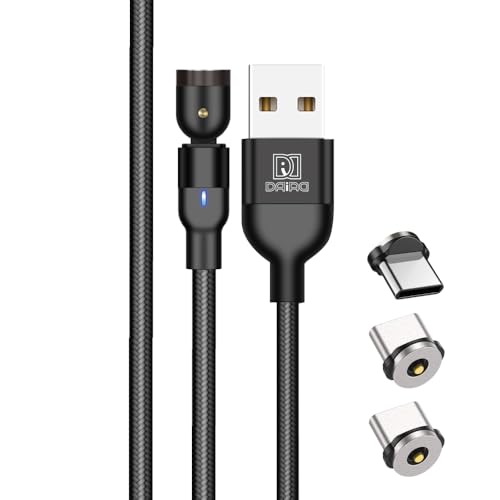
4. マグネット充電ケーブル|充電の手間をゼロに
DAIAD
¥1,300 (2026/10/09 19:26時点 | Amazon調べ)
 ポチップ
ポチップ
MX MASTER 4はUSB-C充電ですが、 毎回の抜き差しは地味に面倒。
→そこで便利なのがマグネット式充電ケーブル。
使い勝手は神レベル
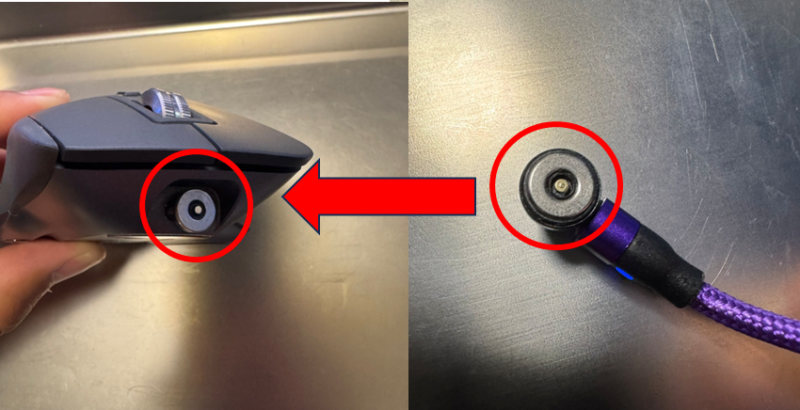
- 端子を挿しっぱなしにしておく
- 充電したいときは近づけるだけで“パチン”とマグネットで位置合わせと接続が完了
おともだち
マグネット充電ケーブルのメリット
- USB-C / Lightning / microUSBの異なる種類の端子に1本で対応
- 特にmicroUSBは近年少なくなっているため”ケーブルが無い”という状態を回避できる
- ケーブルの抜き差しによる端子摩耗を防げる
- 端子に”蓋をしている”状態となるため、ゴミが入りにくい
- 位置合わせが不要で片手で充電ができる
- ケーブルのみ、端子のみも選べて必要な分を購入可能
ヨッシー
DAIAD
¥1,000 (2026/10/09 19:26時点 | Amazon調べ)
ポチップ
DAIAD
¥690 (2026/10/09 19:26時点 | Amazon調べ)
ポチップ
おともだち
端子だけの購入も可能でケーブルが増えすぎるといったこともないね!
USBハブ
USBポートを近くに設置でき、ケーブルも近くに束ねておくことができるため、設置や持ち運びが楽になります。
また、USBポートを増やすことでほかのUSB機器を接続したい場合にUSBポートが不足するのを防ぐことができます。
ヨッシー
⚡セルフパワー式7ポートの高質感ハブ
UGREEN
¥4,657 (2026/10/10 13:31時点 | Amazon調べ)
ポチップ
マウスパッドのおすすめ
トラックボールマウス以外のマウスに関しては滑走面で使用感が大きく変わってくるため必須と言えるでしょう。
マウスパッドは大きく4種類
ソールと同様にマウスパッドの材質によっても使用感・操作感は大きく変わります。
- クロス(布系マウスパッド)
- ハード(プラ表面マウスパッド)
- ハイブリッド(クロスとハードのいい所どり)
- 強化ガラス(ガラス表面)
それぞれの特徴を抑えて自分に最適なものを選びましょう。
クロス(布系)の特徴
最も一般的で扱いやすい万能タイプ。
- 適度な摩擦で“止めやすい”
- 丸めて持ち運び可能
- 手触りが柔らかく快適
- PTFEソールとの相性が良い
- ソールの角が立っていると引っかかりやすい
Logicool(ロジクール)
¥1,650 (2026/10/09 19:26時点 | Amazon調べ)
ポチップ
ハード(プラ表面)の特徴
滑り重視で、強化ガラスソールとの相性が抜群。
- 摩擦が少なく“滑りが軽い”
- センサーの読み取り精度が高い
- 汚れに強くメンテが楽
- 音が出やすい場合あり
Logicool G(ロジクール G)
¥2,500 (2026/10/09 19:26時点 | Amazon調べ)
ポチップ
ハイブリッド系
基本的にはクロスとハードの中間の性能。
メーカーの味付け次第で特色が変わってくる。
- クロスのコントロール性とハードの滑りのバランス型
- クロスより汚れに強く超寿命
- ハードの”滑りすぎ”を緩和
- 強化ガラスソールとの相性も◎
Pulsar Gaming Gears
¥1,490 (2026/10/09 19:26時点 | Amazon調べ)
ポチップ
ガラスの特徴
超低摩擦で“最強の滑り”。ただし注意点も多い。
- 圧倒的な滑りで軽い力でも動く
- 汚れに強く長寿命
- ソールによっては摩耗リスク
- 強化ガラスソールとの併用はNG
Wallhack
¥16,489 (2026/10/09 19:26時点 | Amazon調べ)
ポチップ
バッテリー充電式マウスオススメは?
Logicool MX MASTER4
Logicool(ロジクール)
¥16,900 (2026/10/10 16:31時点 | Amazon調べ)
ポチップ
特徴
- 独自の静音技術SilentTouchで静音クリック
- SmartWheelによる高速スクロール
- Flow対応
- 3台同時接続・EasySwitchによる接続先切替
- Logibolt/Bluetooth接続
- ジェスチャー機能対応
- アクションリング対応
- 8ボタン+サムホイール搭載
- エルゴ形状
- Logi Options+でのボタンカスタマイズ
Logicool MXV1s MX Vertical
Logicool(ロジクール)
¥12,372 (2026/10/03 10:32時点 | Amazon調べ)
ポチップ
特徴
- 独自の静音技術SilentTouchで静音クリック
- Unifying/Bluetooth接続
- Flow対応
- 6ボタン式
- 自然な握手の角度(57°)傾斜で持てるエルゴ形状で筋緊張を10%軽減
- Logi Options+でのボタンカスタマイズ
Logicool MXTB2 MX ERGO
Logicool(ロジクール)
¥17,800 (2026/10/03 10:32時点 | Amazon調べ)
ポチップ
特徴
- トラックボール操作
- 独自の静音技術SilentTouchで静音クリック
- Flow対応
- 2台同時接続・EasySwitchによる接続先切替
- Logibolt/Bluetooth接続
- ジェスチャー機能対応
- アクションリング対応
- 8ボタン搭載
- エルゴ形状+20°の傾斜角切替
- Logi Options+でのボタンカスタマイズ
ELECOM EX-G PRO XGS50 / XGM50 / XGL50 / XGXL50 (Bluetooth・2.4GHz両対応)
Mサイズ(サイズは商品ページから選択可能)
エレコム(ELECOM)
¥7,000 (2026/10/03 17:29時点 | Amazon調べ)
ポチップ
整形外科医と共同開発された“握らない”マウス、エレコム”XGM30 / XGL30”シリーズを多ボタン化し、主要機能をハイスペック化したもの。
型式のXGの後のアルファベットがサイズとなっている
- M-XGS50MBSKBK → Sサイズ
- M-XGM50MBSKBK → Mサイズ
- M-XGL50MBSKBK → Lサイズ
- M-XGXL50MBSKBK → XLサイズ
特徴
- Panasonic製スイッチでの静音クリック
- 高速スクロール機能搭載
- 3台同時接続・接続先切替機能
- Bluetooth・2.4GHz両対応
- 8ボタン(チルトホイール)
- エルゴ形状
- 選べる4サイズ
- 抗菌素材
- マウスアシスタントでのボタンカスタマイズ
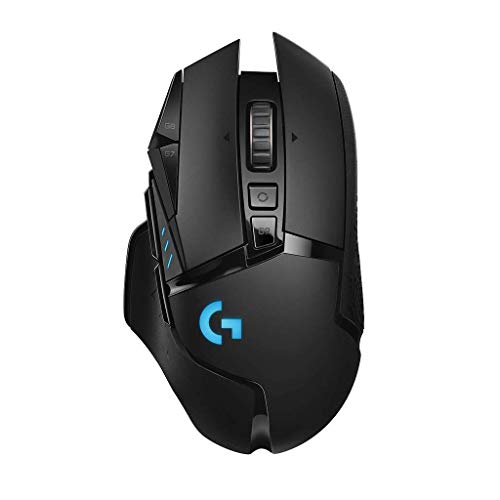
Logicool G G502WL LIGHTSPEED
Logicool G(ロジクール G)
¥13,236 (2026/10/10 16:32時点 | Amazon調べ)
ポチップ
POWERPLAY対応専用マウスパッド
Logicool G(ロジクール G)
¥16,800 (2026/10/10 16:33時点 | Amazon調べ)
ポチップ
特徴
- 超高精度25Kセンサー
- LIGHTSPEED無線技術により、有線に匹敵するレスポンスを実現しています。
- クールなライティング
- 2.4GHz接続
- カスタマイズ可能な11ボタン式
- DPIシフト機能(デフォルトでは親指部エイムボタン)
- 追加ウエイトによるウエイトランス調整可能
- POWERPLAY(マウスパッド給電)対応
- G HUBでのボタンカスタマイズ
🔌まとめ|充電式マウスは“快適さ”と“環境配慮”を両立する選択肢
充電式マウスは、乾電池不要で繰り返し使えるスマートな駆動方式。
電池交換の手間がなく、ゴミも出ないため 環境にもやさしい のが大きな魅力です。
ヨッシー
長時間のPC作業やデスクワーク中心の人、軽量マウスを求めるユーザー、そしてエコ志向の方に特におすすめ。
ハイスペックモデルが多く、操作性・快適性・生産性の向上にもつながります。
一方で、定期的な充電は必要ですが、マグネット式充電ケーブルを使えば “近づけるだけで充電” でき、手間はほぼゼロに。
おともだち
駆動方式ごとの違いを理解し、あなたの作業スタイルに合った最適な1台を選びましょう。
関連記事
Logicool高コスパのSignatureマウス関係記事
【PR】本記事にはPRを含みます。








コメント