マウス操作の快適さは、「接続方式」で大きく変わるため、マウスを選ぶときには”接続方式”に目が行きがち。
しかし、マウスの使い勝手は「接続方式」だけでなく、「電源方式(駆動方式)」によっても大きく変わります。
有線なら電源不要、無線なら電池やバッテリーが必要——そんな違いを知らずに選ぶと、使い始めてから後悔することも。

ヨッシー
ワイヤレスの中でも電池式と充電式マウスの違いとは?初心者向けにメリット・デメリットを徹底解説
この記事では、電池式・バッテリー式・有線などのマウスの電源方式の違いと、それぞれのメリット・デメリットを解説します。
しかしここでは電源方式に関しての説明のみになりますので、接続方式起因のメリット・デメリットである接続安定性等の説明は省略しています。
しかし、上述の通りマウスには電源方式のほかに接続方式も選ぶ上で非常に重要な要素となってきます。
おともだち
電源方式
電源方式は大きく分けて3つ。
それぞれの特徴とメリット・デメリットを解説していきますのでしっかりと抑えていきましょう。
また、個別記事でそれぞれの電源方式についてさらに詳しく深堀りしていますので、是非そちらも併せてご覧いただければさらに理解が深まるかと思います。
乾電池式
市販の乾電池で駆動、単3電池であることが多い。
メリット
- 電池切れになっても予備電池があればすぐに使える
- バッテリー劣化が無い
- 長時間駆動が可能
- 価格が比較的安価なモデルが多い
- ケーブルがなく、スマートなデザイン
デメリット
- 電池の分重くなりがち
- 電池切れの際予備電池がないと使用不可になる
- 電池交換が手間
- 電池切れのタイミングが読みにくい
- ワイヤレスマウスが欲しいがコストを抑えたい方
- 乾電池のストックを持っている方
- 使用頻度が少なめのライトユーザー
- 初心者・シニア層
- 外出・出張先での使用頻度が高い方
市販の乾電池駆動で、充電が不要な点が最大のメリット。
乾電池はストックを持っておくと便利
電池切れの場合は電池交換のみですぐに使用可能となるため電池のストックがあると安心です。
マウスには単3電池が使用されることが多く、汎用性の高いものですので持っておいて損はないでしょう。
Amazonベーシック(Amazon Basics)
¥858 (2026/10/10 10:25時点 | Amazon調べ)
 ポチップ
ポチップ
ヨッシー
外出時の持ち運びにはガジェットポーチがあると安心
外出先で使用する場合は電池が切れてしまうと使用不可となってしまいますのでガジェットケース等を使用して電池も持ち歩くと良いでしょう。
UGREEN
¥1,790 (2026/10/03 17:28時点 | Amazon調べ)
ポチップ
乾電池式おすすめマウス
Logicool Signature M650
Logitech
¥3,673 (2026/10/03 17:28時点 | Amazon調べ)
ポチップ
特徴
- 独自の静音技術SilentTouchで静音クリック
- SmartWheelによる高速スクロール
- Logibolt/Bluetooth接続
- サイドボタン搭載
- Logi Options+でのボタンカスタマイズ
エレコム XGM30/XGL30
エレコム(ELECOM)
¥3,657 (2026/10/03 17:28時点 | Amazon調べ)
ポチップ
特徴
- 静音クリック
- 2.4GHz接続/Bluetooth接続モデル選択可能
- サイドボタン搭載
- エルゴ形状
- 抗菌素材
- マウスアシスタントでのボタンカスタマイズ
Logicool M575SP
ポチップ
特徴
- トラックボール操作
- 静音クリック
- Unifying/Bluetooth接続可能
- 5ボタン搭載
- エルゴ形状
- Logi Options+でのボタンカスタマイズ
バッテリー式(充電式)
マウス自体にバッテリーが内蔵されており、充電することで繰り返し使用可能。
メリット
- 電池交換が不要
- ランニングコストが安い
- 軽量なモデルが多い
- 環境にやさしい
- デスク周りがスッキリ
- ハイスペックモデルが多い
デメリット
- 充電が必要
- 充電の待ちの時間がある
- バッテリー劣化のリスク
- 高性能モデルが多い傾向にあり価格がやや高め
- 初期投資が高くともいいものが欲しい方
- 長時間PC操作をするヘビーユーザー
- 電池の管理や交換が面倒な方
- 充電ケーブルがデスクにある方
- 有線のケーブルが煩わしく感じ、ワイヤレスマウスが欲しい方
バッテリー式マウスは、ハイスペックモデルに多く、価格は高くなりがちですが充電して繰り返し使えて、乾電池の交換が不要。
日常的にPCを使う人やデスクワーク中心のユーザーにとっては、手間が省けて快適な使用感が得られます。
ヨッシー
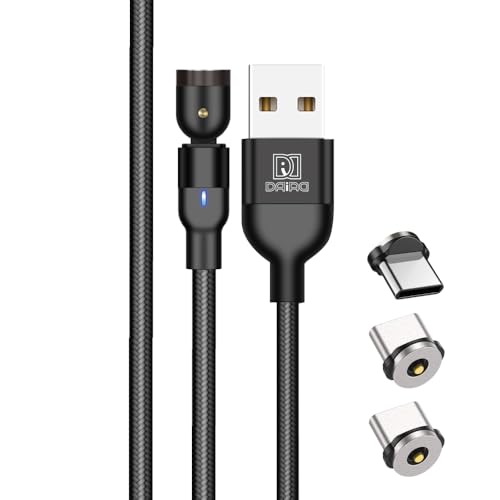
マグネットケーブルで充電をもっと快適に
バッテリーも1日や2日で切れてしまうものはほとんどないため週または月に1度充電することを心がければ問題ないでしょう。
DAIAD
¥1,300 (2026/10/09 19:26時点 | Amazon調べ)
ポチップ
充電で地味に面倒なのが、”端子の抜き差し”
おともだち
そんな悩みを解消してくれるのが、 マグネット式の充電ケーブル。
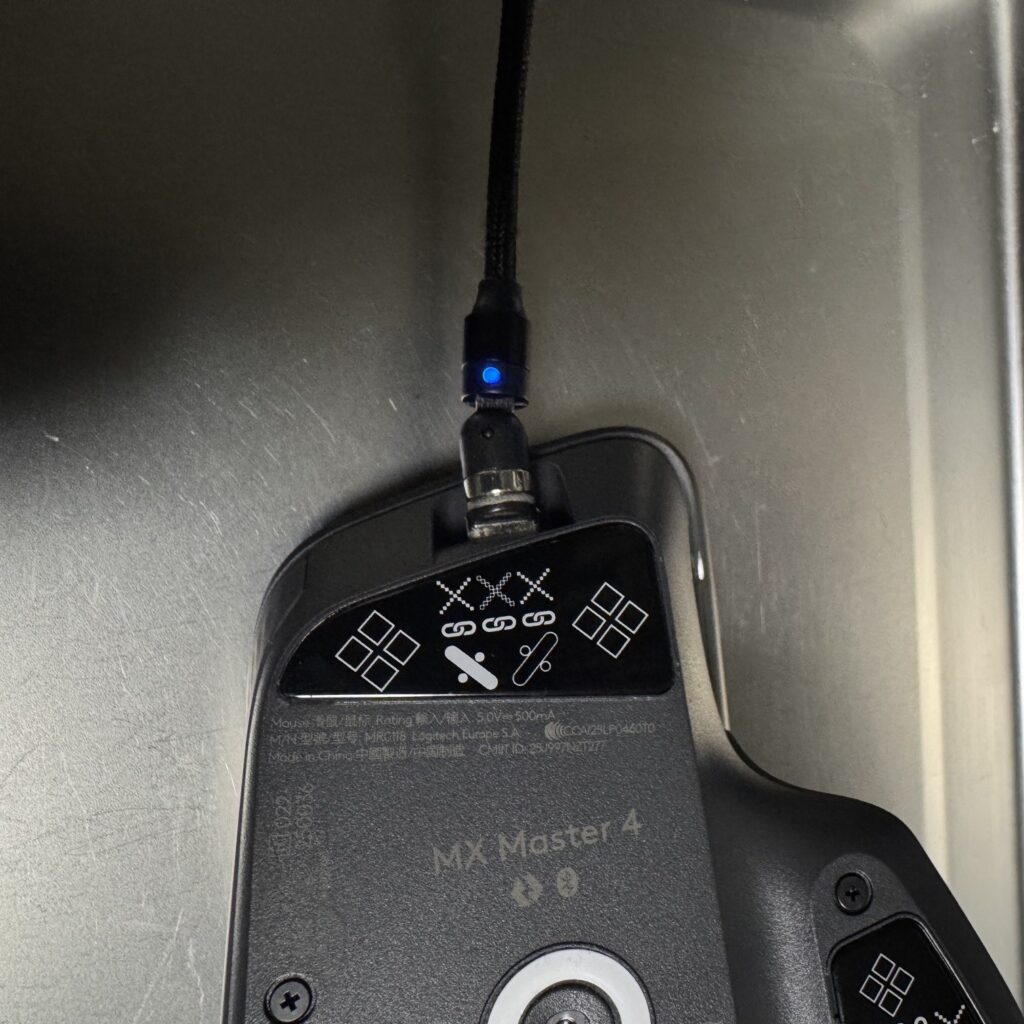
※写真はMX MASTER4
近づけるだけで「パチッ」と吸着して充電できるので、毎日の充電が”圧倒的にラク”になります。
ヨッシー
端子のみの購入も可能
DAIAD
¥690 (2026/10/09 19:26時点 | Amazon調べ)
ポチップ
充電式おすすめマウス
Logicool MX MASTER4
Logicool(ロジクール)
¥16,900 (2026/10/10 16:31時点 | Amazon調べ)
ポチップ
特徴
- 独自の静音技術SilentTouchで静音クリック
- SmartWheelによる高速スクロール
- Flow対応
- 3台同時接続・EasySwitchによる接続先切替
- Logibolt/Bluetooth接続
- ジェスチャー機能対応
- アクションリング対応
- 8ボタン+サムホイール搭載
- エルゴ形状
- Logi Options+でのボタンカスタマイズ
Logicool MXV1s MX Vertical
Logicool(ロジクール)
¥12,372 (2026/10/03 10:32時点 | Amazon調べ)
ポチップ
特徴
- 独自の静音技術SilentTouchで静音クリック
- Unifying/Bluetooth接続
- Flow対応
- 6ボタン式
- 自然な握手の角度(57°)傾斜で持てるエルゴ形状で筋緊張を10%軽減
- Logi Options+でのボタンカスタマイズ
Logicool MXTB2 MX ERGO
Logicool(ロジクール)
¥17,800 (2026/10/03 10:32時点 | Amazon調べ)
ポチップ
特徴
- トラックボール操作
- 独自の静音技術SilentTouchで静音クリック
- Flow対応
- 2台同時接続・EasySwitchによる接続先切替
- Logibolt/Bluetooth接続
- ジェスチャー機能対応
- アクションリング対応
- 8ボタン搭載
- エルゴ形状+20°の傾斜角切替
- Logi Options+でのボタンカスタマイズ
有線(USB)
最もスタンダードな方式で、USBケーブルでPCに直接接続するタイプ
メリット
- 価格が抑えめ
- 比較的軽め
- 故障率が低い傾向にある
- PCに接続してすぐに使えるシンプルさ
- 電池不要でバッテリー切れの心配がない
デメリット
- ケーブルが邪魔になることがある
- 持ち運びには不向き
- ケーブルがあるためどうしても見た目がスッキリしにくい
- USB接続ポートが必要
- 価格を抑えたい方
- バッテリーや電池残量を気にせず長時間使用したい方
- 充電や電池交換が面倒な方
- デスクトップPC等で基本的に持ち運びをしない方
- メインで無線マウスを使用しており、サブのマウスが欲しい方
バッテリーや電池残量を気にすることなくいつでも使用可能な有線マウス。
価格を抑えたい方やケーブルが気にならない方は選択肢に入ってくるでしょう。
また、ワイヤレスマウスを使っていて電池切れや故障の際のサブのマウスとしても持っておくと便利でしょう。
ケーブルのストレスは”マウスバンジー”で解消
有線マウスの最大のデメリットは、何といっても”ケーブルの煩わしさ”
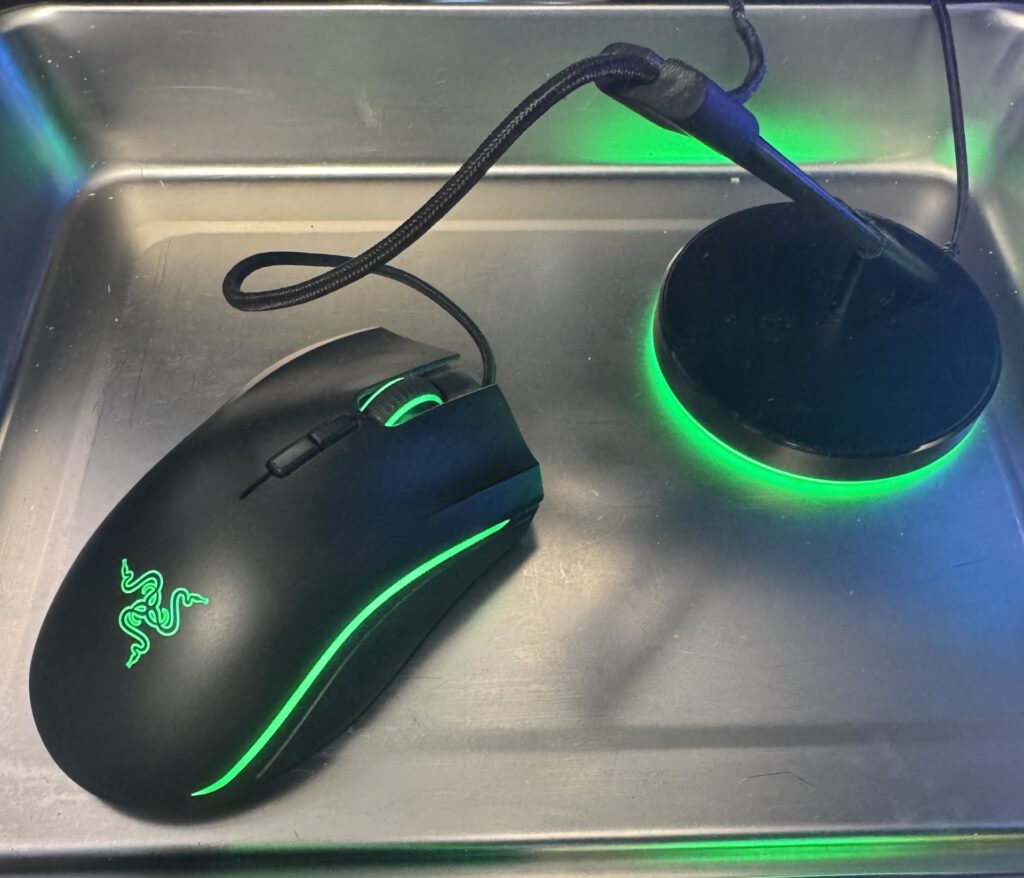
写真はRazer Mouse Bungee V3 Chroma
マウスバンジーを使用することでケーブルが浮いた状態で固定され、ケーブルを引きずるストレスが格段に低減されます。
Hotline Games
¥1,850 (2026/10/10 16:32時点 | Amazon調べ)
ポチップ
Razer(レイザー)
¥4,990 (2026/10/10 16:32時点 | Amazon調べ)
ポチップ
✨モニター下部に吊り下げる方式も
Pulsar Gaming Gears
¥980 (2026/10/03 17:28時点 | Amazon調べ)
ポチップ
ヨッシー
有線式おすすめマウス
Amazonベーシック USB有線マウス
Amazonベーシック(Amazon Basics)
¥980 (2026/10/03 17:28時点 | Amazon調べ)
ポチップ
特徴
- ケーブル長1.5m
- 3ボタン式の超シンプル設計
- 左右対称形状で右利き・左利き問わず使用可能
- 1000円以下の超格安マウス
- 予備用・動作確認用にオススメ
エレコム M-XGM10/XGL10 握りの極み
エレコム(ELECOM)
¥1,456 (2026/10/03 17:28時点 | Amazon調べ)
ポチップ
特徴
- サイドボタン搭載
- エルゴ形状
- ブルーLED高精度センサー
- サイドボタン搭載の5ボタン式
- マウスアシスタントでのボタンカスタマイズ
エレコム M-HT1URXBK
エレコム(ELECOM)
¥7,534 (2026/10/03 17:28時点 | Amazon調べ)
ポチップ
特徴
- 人差し指・中指操作のトラックボール式
- 超大型低反発素材パームレストの安定感
- 8ボタン式
- マウスアシスタントでのボタンカスタマイズ
あると便利なもの(共通)
マウスパッド
トラックボールマウス以外のマウスに関しては滑走面で使用感が大きく変わってくるため必須と言えるでしょう。
マウスパッドは大きく4種類
ソールと同様にマウスパッドの材質によっても使用感・操作感は大きく変わります。
- クロス(布系マウスパッド)
- ハード(プラ表面マウスパッド)
- ハイブリッド(クロスとハードのいい所どり)
- 強化ガラス(ガラス表面)
それぞれの特徴を抑えて自分に最適なものを選びましょう。
クロス(布系)の特徴
最も一般的で扱いやすい万能タイプ。
- 適度な摩擦で“止めやすい”
- 丸めて持ち運び可能
- 手触りが柔らかく快適
- PTFEソールとの相性が良い
- ソールの角が立っていると引っかかりやすい
Logicool(ロジクール)
¥1,650 (2026/10/09 19:26時点 | Amazon調べ)
ポチップ
ハード(プラ表面)の特徴
滑り重視で、強化ガラスソールとの相性が抜群。
- 摩擦が少なく“滑りが軽い”
- センサーの読み取り精度が高い
- 汚れに強くメンテが楽
- 音が出やすい場合あり
Logicool G(ロジクール G)
¥2,500 (2026/10/09 19:26時点 | Amazon調べ)
ポチップ
ハイブリッド系
基本的にはクロスとハードの中間の性能。
メーカーの味付け次第で特色が変わってくる。
- クロスのコントロール性とハードの滑りのバランス型
- クロスより汚れに強く超寿命
- ハードの”滑りすぎ”を緩和
- 強化ガラスソールとの相性も◎
Pulsar Gaming Gears
¥1,490 (2026/10/09 19:26時点 | Amazon調べ)
ポチップ
ガラスの特徴
超低摩擦で“最強の滑り”。ただし注意点も多い。
- 圧倒的な滑りで軽い力でも動く
- 汚れに強く長寿命
- ソールによっては摩耗リスク
- 強化ガラスソールとの併用はNG
Wallhack
¥16,489 (2026/10/09 19:26時点 | Amazon調べ)
ポチップ
マウスパッドに関してはこちらの記事で解説しているためまだお持ちでない方はぜひ参考にご覧いただければと思います。
マウススタンド
長尾製作所
¥1,836 (2026/10/09 19:26時点 | Amazon調べ)
ポチップ
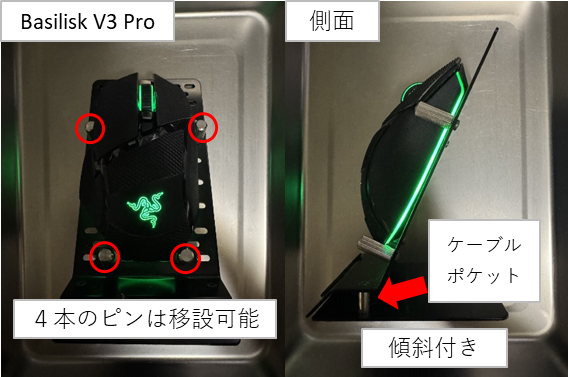
※写真はRAZER Basilisk V3
マウスを2台以上持っている場合や、使用後にデスク上をすっきりさせたい場合などはあると非常に便利です。
ヨッシー
そんなときに”マウススタンド”が便利!
マウスの形状や大きさに合わせてピンを移設できますので基本的にはどのマウスにも使用可能で、下部にはケーブルポケット付き。
使えないとすればトラックボールマウス等のかなり大きめの物は使用不可かと思います。
傾斜もついており、立てかけてこちら側に倒れてくることもなく安定しております。
おともだち
🔌 まとめ|用途に合わせて“最適な駆動方式”を選ぼう
マウスの駆動方式は 乾電池式・バッテリー式(充電式)・有線式 の3種類。
それぞれに強みと弱みがあり、どれが一番優れているというより「使う環境で最適解が変わる」のがポイントです。
💡各駆動方式の特徴と振り返り
乾電池式
- エントリー〜ミドルクラスに多い
- 電池のストックさえあれば 充電待ちゼロで長時間使用OK
- 出張・外出が多い人やライトユーザーに最適
バッテリー式(充電式)
- ハイスペックモデルに多く、機能性が高い
- 電池交換不要で ランニングコストが安い
- ただし充電が必要で、バッテリー劣化のリスクあり
有線式
- ケーブルの煩わしさはあるものの 電池・充電不要で安定性◎
- 価格が安く、サブマウスとしても優秀
ヨッシー
📌 失敗しないためのポイント
- 使用シーン(在宅/外出/ゲーム/ビジネス)
- 電池交換の手間を許容できるか
- 充電の待ち時間がストレスになるか
- ケーブルの有無が気になるか
駆動方式の特徴を理解しておくことで、購入後の後悔を防ぎ、理想的なデスク環境を構築できます。
さらに深く知りたい方は、接続方式の違いも合わせてチェックすると理解が一気に深まります。
おともだち
関連記事
Logicool高コスパのSignatureマウス関係記事
おともだち
【PR】本記事にはPRを含みます。






コメント