Bluetoothマウスでは通信が途切れたり遅延問題に悩むことはありませんか?
ヨッシー
そこでワイヤレスマウスを選ぶなら、2.4GHz接続は外せない選択肢。
安定した通信と快適な操作感を両立するこの規格は、仕事にもゲームにも最適です。
この記事では、2.4GHzマウスのメリットや選び方、おすすめモデルをご紹介します。
おともだち
2.4GHzマウスって
Bluetoothと何が違うの?
そんな疑問に応えるべく、本記事では2.4GHz接続の特徴やメリットを徹底解説し、おすすめモデルも紹介します。
無線(2.4GHz USBレシーバー)
特徴:USBレシーバーをPCに挿して無線接続ができるタイプ
メリット
- 接続が簡単
USBポートにレシーバーを挿すだけで即使用可能
ペアリング設定不要なため、初心者にも扱いやすい。
レシーバーを挿しかえれば他のPCにも即座に使用可能。
- 反応速度が速い
FPSなどのゲームやCAD、Excel等の精密な作業にも向いている
Bluetoothにと比べてラグが少ないモデルが多く、有線との違いも判らないほど低遅延の物が多い
- 安定した通信
混雑しにくい帯域での通信により、接続が安定
作業中に途切れるストレスが少ない
- 価格が手頃
有線よりは高価だがBluetoothモデルより安価なものが多く、ワイヤレスでコスパ重視の方におすすめ
- 電波到達範囲が広い
約10m程度まで安定して使えるため、離れた場所でも操作可能
ケーブルもないため設置自由度が高い。
- 対応機器が多い
Bluetooth非対応のPCでも使用可能。
古い機種やデスクトップPCでも問題なし(機能割り当てソフト等は古いOSの場合要確認)
- 電池持ちがよく長時間使用に適している
一回の充電/電池交換で長く使えるモデルが豊富で、Bluetoothより消費電力が低い傾向にある。
例えば、2.4GHz、Bluetooth両方のラインナップがあるエレコムXGM(L)30シリーズでは2.4GHz:最長23カ月 Bluetooth:最長16カ月と、2.4GHzの方が電池持ちが良い。
高機能モデルは各ボタンに機能割り当てができるものも多く存在しますので、使用用途に合った設定が可能。
デメリット
- USBポートを1つ占有する
レシーバーを挿す必要があるため、ポート数が少ないノートPC等では他のUSB機器との併用に制限が出ることも。
したがってUSB Type-Aポートがない端末では、レシーバーが物理的に使えない。
- レシーバーの紛失リスク
小銭サイズのレシーバーが多く、小型でかさばらない反面持ち運び時に紛失しやすい。
基本的には紛失するとマウスが使えなくなるが、高機能なものであれば予備レシーバーを登録して使えるものもある。
- 複数端末での使い回しが不便
Bluetoothのように簡単に切り替えられず、レシーバーを抜き差しする手間が発生
タブレットやスマホ等ではレシーバーが使えないため非対応
- 干渉の可能性
2.4GHz帯はWi-Fiやワイヤレスキーボード、電子レンジなどと周波数が重なるため、干渉が起きることがある。
これが原因で、時折カーソルの動きがカクついたりすることも。
- BIOS画面では使えない場合も
一部のPCでは、USBレシーバーがBIOSで認識されないことがある
レシーバーを挿しっぱなしの環境ではデメリットを感じる場面は少ないと言えるでしょう。
- ゲームや動画編集など、動作遅延を避けたい方
ゲームや動画編集など、反応速度が命の作業をする人
Bluetooth接続のわずかな”ズレ”が気になる方に安心感あり
ゲーミングマウスが有線と2.4GHzが多いのもそういった理由からでしょう。
- 安定した動作を求めるビジネスユーザー
Bluetoothよりもレスポンスに優れたモデルも多く、ストレスの少ない作業環境を構築可能
オフィスワークや資料作成など、操作制度や反応速度が重要なシーンで活躍!
- 接続の手間が少ないシンプルな操作を好む方
ペアリング不要で、レシーバーを挿すだけですぐに使える利便性も特徴。
Bluetoothはペアリングに少し馴れが必要であり、機械が苦手な方や初めてワイヤレスマウスを使う人にもやさしい
- 古めのPCユーザーや固定環境派
Bluetooth非対応のPCを使っている
一度レシーバーを挿したら、ほぼ外さずに使うような人(紛失リスクが低い)
あると便利なもの
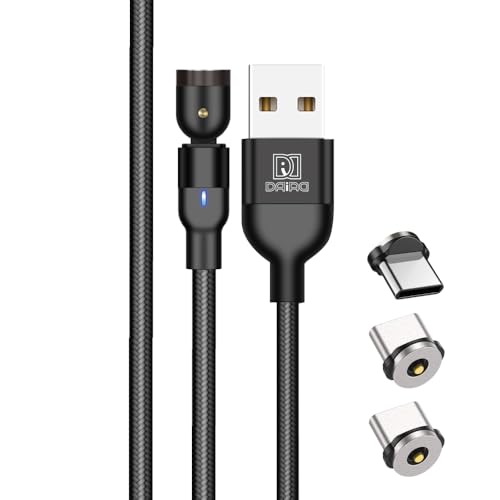
- マグネット充電ケーブル
- USBハブ
- 予備電池(電池式の場合)
- マウスパッド
- マウス収納ケース
マウスを持ち運ぶ際に衝撃等からマウスを保護できます。
専用品が出ているものは専用品を選ぶとよいでしょう。
4. マグネット充電ケーブル|充電の手間をゼロに
DAIAD
¥1,300 (2026/10/09 19:26時点 | Amazon調べ)
 ポチップ
ポチップ
MX MASTER 4はUSB-C充電ですが、 毎回の抜き差しは地味に面倒。
→そこで便利なのがマグネット式充電ケーブル。
使い勝手は神レベル
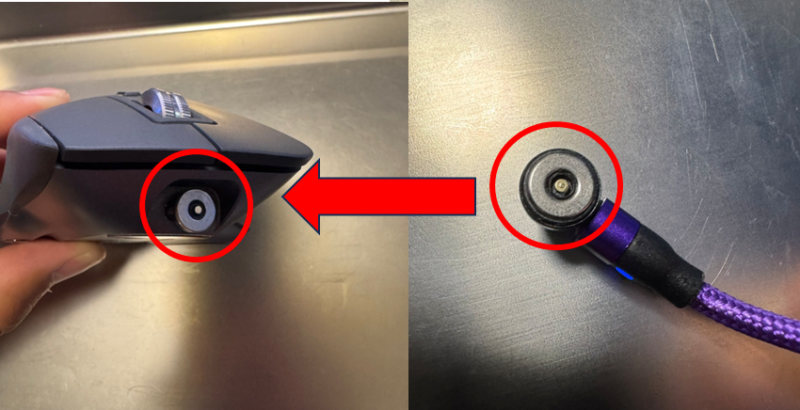
- 端子を挿しっぱなしにしておく
- 充電したいときは近づけるだけで“パチン”とマグネットで位置合わせと接続が完了
おともだち
マグネット充電ケーブルのメリット
- USB-C / Lightning / microUSBの異なる種類の端子に1本で対応
- 特にmicroUSBは近年少なくなっているため”ケーブルが無い”という状態を回避できる
- ケーブルの抜き差しによる端子摩耗を防げる
- 端子に”蓋をしている”状態となるため、ゴミが入りにくい
- 位置合わせが不要で片手で充電ができる
- ケーブルのみ、端子のみも選べて必要な分を購入可能
ヨッシー
DAIAD
¥1,000 (2026/10/09 19:26時点 | Amazon調べ)
ポチップ
DAIAD
¥690 (2026/10/09 19:26時点 | Amazon調べ)
ポチップ
おともだち
端子だけの購入も可能でケーブルが増えすぎるといったこともないね!
USBハブ
USBポートを近くに設置でき、ケーブルも近くに束ねておくことができるため、設置や持ち運びが楽になります。
また、USBポートを増やすことでほかのUSB機器を接続したい場合にUSBポートが不足するのを防ぐことができます。
ヨッシー
⚡セルフパワー式7ポートの高質感ハブ
UGREEN
¥4,657 (2026/10/10 13:31時点 | Amazon調べ)
ポチップ
乾電池はストックを持っておくと便利
電池切れの場合は電池交換のみですぐに使用可能となるため電池のストックがあると安心です。
マウスには単3電池が使用されることが多く、汎用性の高いものですので持っておいて損はないでしょう。
Amazonベーシック(Amazon Basics)
¥858 (2026/10/10 10:25時点 | Amazon調べ)
ポチップ
ヨッシー
マウスパッドのおすすめ
トラックボールマウス以外のマウスに関しては滑走面で使用感が大きく変わってくるため必須と言えるでしょう。
マウスパッドは大きく4種類
ソールと同様にマウスパッドの材質によっても使用感・操作感は大きく変わります。
- クロス(布系マウスパッド)
- ハード(プラ表面マウスパッド)
- ハイブリッド(クロスとハードのいい所どり)
- 強化ガラス(ガラス表面)
それぞれの特徴を抑えて自分に最適なものを選びましょう。
クロス(布系)の特徴
最も一般的で扱いやすい万能タイプ。
- 適度な摩擦で“止めやすい”
- 丸めて持ち運び可能
- 手触りが柔らかく快適
- PTFEソールとの相性が良い
- ソールの角が立っていると引っかかりやすい
Logicool(ロジクール)
¥1,650 (2026/10/09 19:26時点 | Amazon調べ)
ポチップ
ハード(プラ表面)の特徴
滑り重視で、強化ガラスソールとの相性が抜群。
- 摩擦が少なく“滑りが軽い”
- センサーの読み取り精度が高い
- 汚れに強くメンテが楽
- 音が出やすい場合あり
Logicool G(ロジクール G)
¥2,500 (2026/10/09 19:26時点 | Amazon調べ)
ポチップ
ハイブリッド系
基本的にはクロスとハードの中間の性能。
メーカーの味付け次第で特色が変わってくる。
- クロスのコントロール性とハードの滑りのバランス型
- クロスより汚れに強く超寿命
- ハードの”滑りすぎ”を緩和
- 強化ガラスソールとの相性も◎
Pulsar Gaming Gears
¥1,490 (2026/10/09 19:26時点 | Amazon調べ)
ポチップ
ガラスの特徴
超低摩擦で“最強の滑り”。ただし注意点も多い。
- 圧倒的な滑りで軽い力でも動く
- 汚れに強く長寿命
- ソールによっては摩耗リスク
- 強化ガラスソールとの併用はNG
Wallhack
¥16,489 (2026/10/09 19:26時点 | Amazon調べ)
ポチップ
無線(2.4GHz USBレシーバー)マウスオススメは?
Logicool MX MASTER4
Logicool(ロジクール)
¥16,900 (2026/10/10 16:31時点 | Amazon調べ)
ポチップ
特徴
- 独自の静音技術SilentTouchで静音クリック
- SmartWheelによる高速スクロール
- Flow対応
- 3台同時接続・EasySwitchによる接続先切替
- Logibolt/Bluetooth接続
- ジェスチャー機能対応
- アクションリング対応
- 8ボタン+サムホイール搭載
- エルゴ形状
- Logi Options+でのボタンカスタマイズ
よりコストを抑えたい方には先代のMX MASTER3sもオススメ。
Logitech
¥16,980 (2026/10/03 17:29時点 | Amazon調べ)
ポチップ
Logicool MXTB2 MX ERGO
Logicool(ロジクール)
¥17,800 (2026/10/03 10:32時点 | Amazon調べ)
ポチップ
特徴
- トラックボール操作
- 独自の静音技術SilentTouchで静音クリック
- Flow対応
- 2台同時接続・EasySwitchによる接続先切替
- Logibolt/Bluetooth接続
- ジェスチャー機能対応
- アクションリング対応
- 8ボタン搭載
- エルゴ形状+20°の傾斜角切替
- Logi Options+でのボタンカスタマイズ
Logicool M575SP
ポチップ
特徴
- トラックボール操作
- 静音クリック
- Unifying/Bluetooth接続可能
- 5ボタン搭載
- エルゴ形状
- Logi Options+でのボタンカスタマイズ
エレコム EX-G Pro M-XPT1MRXBK(Bluetooth・2.4GHz両対応)
論破王として有名なひろゆき氏もおすすめしているトラックボールマウス、3年保証の安心感も大きい!
専用ソフト、マウスアシスタントにてボタン割り当てが可能。
ポチップ
特徴
- 親指操作のトラックボール式
- サイドボタン搭載
- エルゴ形状
- ブルーLED高精度センサー
- AskDoctors評価サービス 認証
- 抗菌素材
- サイドボタン搭載の5ボタン式
- マウスアシスタントでのボタンカスタマイズ
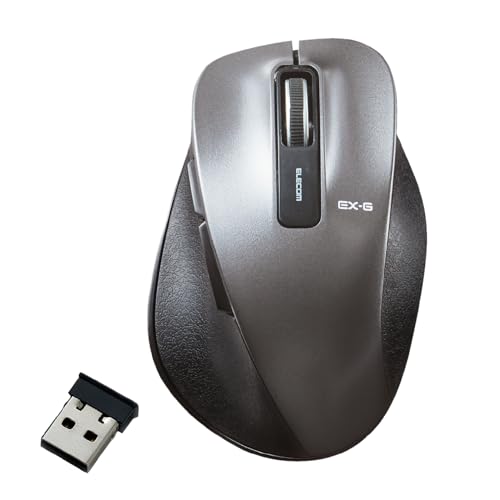
ELECOM EX-G M-XGS30/XGM30/XGL30/XGXL30シリーズ
Mサイズ(M-XGM30)
エレコム(ELECOM)
¥3,657 (2026/10/03 17:28時点 | Amazon調べ)
ポチップ
Lサイズ(M-XGL30)
エレコム(ELECOM)
¥3,657 (2026/10/03 17:29時点 | Amazon調べ)
ポチップ
M-XGM(L)10シリーズが進化して新登場!”整形外科医”が監修しており握りやすさがさらに進化。
おともだち
専用ソフト、マウスアシスタントにてボタン割り当てが可能。
- Sサイズ(M-XGS30)
- Mサイズ(M-XGM30)
- Lサイズ(M-XGL30)
- XLサイズ(M-XGXL30)
ヨッシー
特徴
- パナソニック製静音スイッチ
- サイドボタン搭載
- エルゴ形状
- ブルーLED高精度センサー
- AskDoctors評価サービス 認証
- 抗菌素材
- サイドボタン搭載の5ボタン式
- マウスアシスタントでのボタンカスタマイズ
エレコムEX-G M-XGM10/XGL10 “握りの極み”シリーズ
作業用コスパマウスの定番中の定番!”整形外科医”が監修しており握りやすさは折り紙付き!
専用ソフト、マウスアシスタントにてボタン割り当てが可能。
エレコム(ELECOM)
¥1,909 (2026/10/03 17:29時点 | Amazon調べ)
ポチップ
特徴
- サイドボタン搭載
- エルゴ形状
- ブルーLED高精度センサー
- サイドボタン搭載の5ボタン式
- マウスアシスタントでのボタンカスタマイズ
まとめ
2.4GHzワイヤレスマウスは、Bluetoothの弱点である遅延・途切れ・混線を大きく改善できる接続方式です。
USBレシーバーを挿すだけで使える手軽さに加え、反応速度・通信安定性・電池持ちの良さが際立ち、仕事でもゲームでもストレスのない操作環境を実現します。
ヨッシー
おともだち
さらに、マグネット充電ケーブル・USBハブ・予備電池・マウスパッドなどの便利アイテムを組み合わせれば、充電の手間・接続の煩わしさ・作業効率の低下といった悩みをまとめて解消できます。
固定環境で使う人、遅延が許されないクリエイターやゲーマー、Bluetoothの不安定さに悩んでいる人は、2.4GHzマウスを選ぶことで快適性と生産性が一段上のレベルへ。
あなたの作業スタイルに合わせて最適なモデルとアイテムを揃えれば、毎日のPC操作がもっと軽快でスマートになります。
関連記事
Logicool高コスパのSignatureマウス関係記事
【PR】本記事にはPRを含みます。








コメント