




モニターアームを導入すると、デスクは一気に広くなり、作業スペースの自由度も大きく向上する。
ただ、実際に使い始めると──
といった“アーム導入後ならではの悩み”が出てくることもある。

アームだけじゃ“完成形”じゃないんだよね!
そこで本記事では、モニターアームと一緒に揃えることで デスク環境がワンランク進化する周辺アイテム16選 を厳選して紹介。
この4つの視点から、アームとの相性が良いアイテムだけをまとめた。
あなたのデスクがもっと快適になるヒントがきっと見つかるはず。

どれも“アームとの相性バツグン”だよ!

Amazon売れ筋ランキング1位のゲーミングチェア!【ジーティーレーシング】
- 1. モニターアームと一緒に揃えるべき理由
- 2. モニターアーム周辺おすすめアイテム18選
- ① クイックリリースブラケット|モニターの脱着をワンタッチで!
- ② ラップトップトレイ|ノートPCをモニターアームで自在に
- ③ 補強プレート|デスク天板の保護
- ④ 雷ガード付き電源タップ|機器の保護と増設
- ⑤ ケーブルトレイ|ケーブルマネジメントの王道
- ⑥ ケーブルホルダー/ケーブルクリップ|細かいところの配線に
- ⑦ ケーブルスリーブ|ケーブルを隠して見た目をスッキリ
- ⑧ ケーブル結束バンド|配線のメンテナンス性を残して整理
- ⑨ タイラップ|ケーブルマネジメントの王道
- ⑩ 配線タグ|配線を一瞬で見分けられる
- ⑪ 両面テープ|置くだけじゃなく”貼る”という選択肢
- ⑫ 3Mデュアルロック|固定力と利便性の両立
- ⑬ 両面テープ付きマジックテープ(面ファスナー)|脱着を一瞬で
- ⑭ 脱脂剤|両面テープを使うなら必須
- ⑮ コンベックス(メジャー)|カット時の長さやケーブル長を失敗しないために
- ⑯ ハサミ|パッケージ開梱や両面テープ等のカットに
- ⑰ ニッパー|タイラップ等硬いもののカットに
- ⑱ カッター|パッケージ開梱時のテープ等のカットに
- 3. 用途別おすすめセット
- 4. それぞれの役割比較と導入優先度
- 5. まとめ|モニターアームは“周辺アイテム”で快適さが大きく変わる
1. モニターアームと一緒に揃えるべき理由
モニターアームを導入するとデスクは一気に広くなるけれど、実は“周辺アイテムを揃えるかどうか”で快適さが大きく変わる。
アームを付けただけだと“あと一歩”なんだよね…!
特に、配線整理・安全性・作業効率の3つはアーム単体では補いきれない部分。
補強プレートで天板を守り、ケーブルトレイで配線をまとめれば、見た目も作業効率も劇的に向上します。
アームの可動域を最大限に活かすためにも、周辺アイテムはセットで揃えるのが賢い選択。
“アーム+周辺アイテム”でようやく理想のデスクが完成するんだよね!
2. モニターアーム周辺おすすめアイテム18選
① クイックリリースブラケット|モニターの脱着をワンタッチで!


 ポチップ
ポチップ
クイックリリースブラケットは、モニターの脱着を“ワンタッチ”で行える効率化アイテム。 レビュー用に頻繁にモニターを入れ替える人はもちろん、掃除・配線変更が多い人にとっては必須級の便利さを誇る。
取り付けは非常に簡単で、アームの可動域を損なうことなく、 モニター交換・配置換えの作業スピードが劇的にアップするのが最大のメリット。
さらに、モニターを持ち上げる時間が短くなるため、 落下リスクの軽減=安全性向上にも直結。 複数モニター環境を運用している人ほど恩恵が大きく、 モニターアーム初心者の設置時にも“失敗しにくい”安心感がある。
“作業スピード”と”安全性”を求める人にオススメ!
② ラップトップトレイ|ノートPCをモニターアームで自在に
 ポチップ
ポチップ
 ポチップ
ポチップ
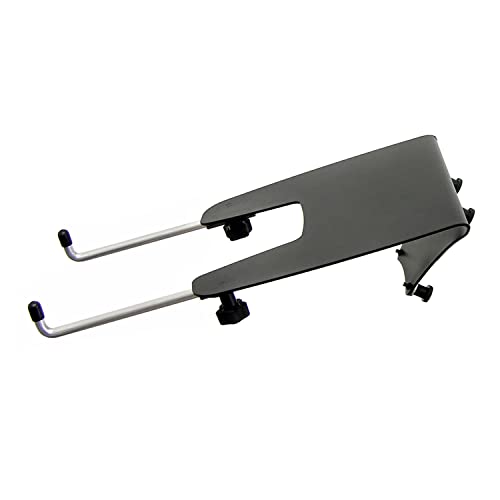
ラップトップトレイ(ノートPCトレイ)は、ノートPCをモニターアームに取り付けられるようにする拡張アイテム。 ガススプリング式・メカニカルスプリング式のアームと特に相性が良く、ノートPCを“浮かせて”使えるのが最大の魅力。
デスクを圧迫せず、角度・高さを自由に調整できるため、 視線・姿勢の最適化、排熱効率アップ、デュアル環境の強化などメリットが非常に多い。
Logicool(ロジクール)の FLOW機能と組み合わせれば、 複数PC間をシームレスに行き来でき、作業効率が一気に跳ね上がるのもポイント。
Logicool(ロジクール)の独自機能の1つ。
1つのマウスやキーボードで“複数のPCをまたいでファイルのやり取り等の操作を”できる機能。
Windows・Macの混在環境でもOKで、まるで1台のPCを扱っているかのようにカーソルが行き来するのが特徴。
ノートPCとアームの組み合わせで、デスクの自由度がまるで別物になるね!
③ 補強プレート|デスク天板の保護
 ポチップ
ポチップ
補強プレートは、モニターアームのクランプ圧力を分散して天板を守るための保護アイテム。 特に 薄い天板・合成木材のデスクでは必須級で、凹み・割れ・歪みを防ぎながら安心してアームを使えるようになる。
グロメット用の穴が開いているタイプなら、 グロメット式設置にも対応できるため、設置の自由度も高い。
もちろん、しっかりした天板でも補強プレートを使うことで アームの安定性が増し、揺れ・ガタつきの軽減に効果的。
“安心して使える環境”を作るならまずコレ!
④ 雷ガード付き電源タップ|機器の保護と増設
 ポチップ
ポチップ
モニター・ライト・充電器など、デスク周りは意外と電源を使うもの。 雷ガード付き電源タップなら、突然の電圧変動から機器を守れるため、 デスク環境を安全に運用したい人にとっては必須級のアイテム。
USBポート付きモデルを選べば、 スマホ・イヤホン・周辺機器の充電がスマートに完結。 さらに、ケーブルトレーに収納したり、デスク裏に貼り付ければ 配線が一気にスッキリし、見た目も美しく整う。
“安全性+利便性”を両取りできるアイテムだよ!
⑤ ケーブルトレイ|ケーブルマネジメントの王道
 ポチップ
ポチップ
ケーブルトレイは、電源タップや余ったケーブルをまとめて収納できる配線整理の王道アイテム。 デスク下がスッキリするだけでなく、掃除がしやすくなるのも大きなメリット。
モニターアームで浮いたスペースを最大限活かすためにも、 ケーブルトレイの導入は非常に効果的。
“裏側の混乱”が消えるだけで、デスク全体の快適度が一気に上がる。
“裏側の混乱”が消えると、作業効率も気分も上がるよ!
⑥ ケーブルホルダー/ケーブルクリップ|細かいところの配線に
 ポチップ
ポチップ
 ポチップ
ポチップ
ケーブルホルダー/ケーブルクリップは、細かいケーブルの固定や配線の流れを整えるための必須アイテム。
モニターアームの可動に合わせてケーブルを固定できるため、断線防止にも効果的。
USBケーブル・HDMI・充電ケーブルなど、“よく使うラインだけをまとめて管理”できるので、 デスク全体の見た目が整い、統一感が一気にアップする。
“ケーブル問題”は小物で一気に解決できるよ!
⑦ ケーブルスリーブ|ケーブルを隠して見た目をスッキリ
 ポチップ
ポチップ
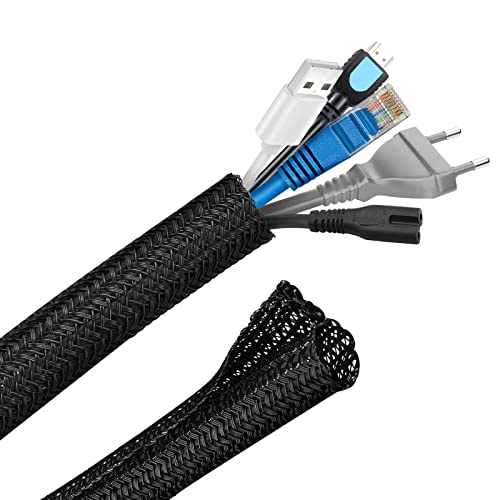
ケーブルスリーブは、複数のケーブルを一本にまとめて隠せる配線整理アイテム。
デスク裏のごちゃつきを一気に解消し、見た目がプロ仕様のスッキリ感になるのが魅力。
モニターアームの可動に合わせてケーブルが暴れないようにできるため、配線トラブルの減少・断線防止にも効果的。
“裏側の混乱”をなくしたい人に最適なアイテム。
“見た目の完成度”が一段上がるアイテムだよ!
⑧ ケーブル結束バンド|配線のメンテナンス性を残して整理
 ポチップ
ポチップ
ケーブル結束バンドは、マジックテープで巻き付けるだけで配線を手軽にまとめられる便利アイテム。
ケーブルスリーブのように“完全に隠す”タイプとは違い、 束ねつつもケーブルの識別がしやすい=メンテナンス性が高いのが最大の特徴。
ケーブルの合流・分岐がしやすく、 交換や脱着の可能性があるケーブルを扱う人にとっては必須級。
“必要なところだけ留める”という柔軟な使い方ができるため、 デスク裏の配線管理が一気にラクになる。
”見た目”を取るか”作業性”を取るかだね!
⑨ タイラップ|ケーブルマネジメントの王道
 ポチップ
ポチップ
 ポチップ
ポチップ
タイラップ(インシュロック)は、配線の固定・束ね・仮止めなど幅広い用途で使える王道のケーブルマネジメントアイテム。
マジックテープ式の結束バンドと似た用途だが、 固定力の強さ・細かい箇所で使える取り回しの良さ・圧倒的なコスパが魅力。
サイズ(長さ)のバリエーションが豊富で、 デスク裏・モニターアーム周り・電源タップ周辺など、 あらゆる場所で柔軟に使える万能さが特徴。
一方で、再利用不可・カットが必要という注意点もあるため、 結束バンドと使い分けることで配線管理がより快適になる。
予備品等をまとめておくのにも便利だよ!
⑩ 配線タグ|配線を一瞬で見分けられる
 ポチップ
ポチップ
配線タグは、モニター交換やメンテナンス時に起こりがちな 「どれがどのケーブルかわからない」問題を事前に防止できる便利アイテム。
電源タップ周りや、複数ケーブルが束になっている箇所など、 “見分けにくくなる場所”にタグを付けておくだけで識別が一瞬。
設置時にまとめて付けておくことで、後々の作業効率が大幅にアップする。
作業時間を大幅に削減してくれるよ!
⑪ 両面テープ|置くだけじゃなく”貼る”という選択肢
 ポチップ
ポチップ
両面テープは、「しっかり固定したい」「基本的に脱着しない」というアイテムに向いている万能ツール。
モニター用ACアダプタをアーム側面に貼り付けたり、 ケーブルホルダーの再利用時に貼り直したりと、用途の幅が非常に広い。
“置く”だけでは安定しないものを、 “貼る”という選択肢で確実に固定できるため、 デスク裏の配線や小物の整理が一気にラクになる。
持っておくと何かと便利だよ!
⑫ 3Mデュアルロック|固定力と利便性の両立
 ポチップ
ポチップ
3M(スリーエム)デュアルロックは、両面テープ付きマジックテープと同じ“貼って固定する”タイプのアイテム。
ただし大きく違うのは、オス・メスが存在せず、デュアルロック同士で強力に固定できる点。
通常のマジックテープよりも数倍のかみ合わせ強度があり、 「しっかり固定したいけど、脱着可能にしたい」という場面で最適。
デスク裏やデスク脚への電源タップ、ルーター、USBハブなどの貼り付けに向いており、 交換時もオス・メスを気にせず使えるため、利便性と固定力の両立が叶う。
しっかり固定したいけど脱着する可能性のあるものに使おう!
⑬ 両面テープ付きマジックテープ(面ファスナー)|脱着を一瞬で
 ポチップ
ポチップ
両面テープ付きマジックテープ(面ファスナー)は、 「頻繁に脱着するもの」「強い固定力までは不要なもの」を固定するのに最適なアイテム。
デスク裏のリモコン、充電スタンド、USBハブなど、 “ちょっと固定したいけど、すぐ外したい”という場面で大活躍。
用途は環境や好みに応じて無限大で、デスク周りの小物管理が一気にラクになる。
また、3Mのデュアルロックは固定力が強い分、価格も高め。
そのため、「そこまで強力な固定は不要」という場面では このマジックテープ式の方がコスパ良く使える。
使い分けが重要だね!
⑭ 脱脂剤|両面テープを使うなら必須
 ポチップ
ポチップ
両面テープは本来とても強力な接着力を持つアイテム。
しかし、正しい下処理(脱脂)をしないと本来の性能を発揮できず、すぐ剥がれたり固定力が弱くなることがある。
その原因は、天板やガジェット表面に付着した 目に見えないホコリ・油分・皮脂。
脱脂剤は、脱脂成分がしみ込んだウェットペーパーで、 拭くだけでその油分をしっかり除去してくれる。
両面テープ本来の接着力が発揮され、“ガッチリ”固定できるようになるため、両面テープを使うなら必須級のアイテム。
両面テープを使うなら持っておこう!
⑮ コンベックス(メジャー)|カット時の長さやケーブル長を失敗しないために
 ポチップ
ポチップ
コンベックス(メジャー)は、ケーブルスリーブのカットやケーブル長の測定で失敗を防ぐための必須ツール。
必要な長さを正確に測れるため、 「短すぎて届かない」「長すぎて余る」といったトラブルを事前に回避できる。
HDMI→DPなどケーブルを交換したい時にも、 必要な長さを測ってから購入・設置できるため、無駄がなくなる。
さらに、ウォールマウント式アームの設置時には必須級で、 壁への取り付け位置を正確に測るためにも欠かせない。
他にも用途が広いよ!
⑯ ハサミ|パッケージ開梱や両面テープ等のカットに
 ポチップ
ポチップ
ハサミは、配線整理やデスク整備で地味に必須となる基本ツール。
両面テープ・マジックテープ・ケーブルスリーブなどの長さ調整に欠かせない存在。
切れ味の悪いハサミを使うと、 両面テープがぐちゃっと潰れたり、断面が汚くなったりと仕上がりが一気に悪化。 そのため、しっかり切れるハサミを使うだけで作業効率と仕上がりが大幅に向上する。
もちろん、すでにハサミを持っている人は新しく用意する必要はなし。 ただ、デスク整備をよくする人は“切れ味の良い一本”があると快適度が段違い。
手では切れにくいものをストレスなく切れるよ!
⑰ ニッパー|タイラップ等硬いもののカットに
 ポチップ
ポチップ
ニッパーは、配線整理で地味に必須となる基本ツール。
タイラップ(インシュロック)などの硬い素材をカットする際に欠かせない存在で、ハサミでは対応しづらい場面をしっかり支えてくれる。
硬いものをハサミで切ろうとすると、切れ味の低下や、最悪の場合は刃こぼれの原因にもなる。
そのため、しっかり切れるニッパーを使うだけで作業効率と仕上がりが大幅に向上する。
配線の仕上げを美しく整えたい人ほど、“良いニッパー”の恩恵を強く感じるアイテム。
1本持っておくと何かと便利だよ!
⑱ カッター|パッケージ開梱時のテープ等のカットに
 ポチップ
ポチップ
カッターは、モニターアーム・ゲーミングデスク・チェアなど大型パッケージの開梱で必須となる基本ツール。
特に、頑丈な梱包テープを素手で切るのはほぼ不可能。
カッターが一本あるだけで、開梱作業のストレスが一気に減る。
また、細かい部分のテープカットや、 ケーブルスリーブの微調整などにも使えるため、 デスク整備のあらゆる場面で活躍する万能アイテム。
大きいパッケージを開けるのが楽になるよ!
Amazon売れ筋ランキング1位のゲーミングチェア!【ジーティーレーシング】
3. 用途別おすすめセット
セットで揃えると相乗効果の出る組み合わせだよ!
作業効率アップセット
クイックリリースブラケット
モニターの脱着が簡単になるのはもちろん、ラップトップトレイとの併用で、モニターとノートPCの切り替えも簡単にできるようになる優れもの。
ラップトップトレイ
モニターアームにノートPCを設置できるため、デスクスペース節約やデュアルモニターはもちろん、デュアルPC化が簡単に構築可能。
ハサミ
意外と侮れないのがハサミ。
開封作業はもちろん、ケーブルスリーブの長さ調整など、モニターアーム周りのセットアップで出番が多いアイテム。
デスクに忍ばせておくと、組み立てから配線整理までスムーズに進む。
ニッパー
タイラップ等の硬めの物をカットするのに便利。
ハサミでは対応しづらい場面をしっかり支えてくれる。
カッター
カッターは、モニターアーム・ゲーミングデスク・チェアなど大型パッケージの開梱で必須となる基本ツール。
カッターが一本あるだけで、開梱作業のストレスが一気に減る。
ハサミは他でも使えるね!
安全性重視セット
補強プレート
クランプ式/グロメット式固定のアーム圧力を分散し、 天板の割れ・へこみを防ぐ“保険”のような存在。
特に合成木材や薄い天板のデスクでは必須級。
雷ガード付き電源タップ
コンセントの増設に加え、モニター・PC・周辺機器をまとめて保護できる安全アイテム。
ケーブルトレイと組み合わせると、配線整理+安全性UPの両方が叶う。
安全性を重視するなら、この2つをセットで揃えると安心感が段違いだよ!
配線スッキリ重視セット
ケーブルトレイ
電源タップや余ったケーブルをまとめて収納できる、配線整理の中心アイテム。
床やデスク上にケーブルが散らばらなくなるため、見た目が一気にミニマル化。
モニターアーム導入後に増えるケーブル問題を根本から解決してくれる。
ケーブルホルダー/ケーブルクリップ
デスク上のケーブルを固定して、「充電ケーブルが落ちる」「抜き差しが面倒」 といった日常のストレスを解消。
よく使うケーブルほどホルダーで定位置化すると快適さが段違い。
また、手前から出ているケーブルをデスク裏にケーブルを這わせるのにも一役買ってくれる。
ケーブルスリーブ
複数のケーブルを1本にまとめて、見た目をスッキリ整えるアイテム。 色をデスク環境に合わせると、統一感がグッと増して“整ってる感”が出る。
結束バンド/タイラップ
ケーブルをサッと束ねられる、最も手軽に使える配線整理ツール。
ケーブルスリーブのように長さを測ったり巻き付けたりする手間がなく “とりあえずまとめたい”場面で大活躍。
デスク裏や脚周りの配線を固定するのにも便利で、まず1本使って形を作り、後からスリーブで仕上げるという使い方も相性抜群。
マジックテープタイプと使い捨てタイプがある。
余ってケーブルも簡単にまとめられるため、持っておくと何かと便利。
配線タグ
どのケーブルがどの機器につながっているかを一目で判別できる便利アイテム。
トラブル時の切り分けや、機器の入れ替えがスムーズになる。
後から「どれがどれ?」と迷わないための小さな工夫。
配線の“迷子ゼロ”でデスクが見違えるほどスッキリするよ!
さらにこだわって自在な配置に
両面テープ
電源タップやUSBハブ等の小物を“好きな位置にピタッと貼れる”基本の固定アイテム。
貼るだけで使える手軽さが魅力で、電源タップ等をデスク裏や脚に忍ばせるのにも最適。
軽量物の固定なら、まずは両面テープで自由に配置できる。
デュアルロック
強力な固定力を持つ“高耐久タイプ”の面ファスナー。
電源タップや重めのハブなど、しっかり固定したい機器を好きな位置に配置できる。
両面テープとは違い取り外しが可能で、マジックテープより安定するため、「絶対に落ちてほしくないけど脱着する可能性がある」場所で頼れる存在。
オスメスが無いためデュアルロック同士であればどこでも脱着可能。
両面テープ付きマジックテープ
着脱ができるタイプの固定方法でリモコン等の定位置管理や充電器等の固定にぴったり。
充電器やスマホスタンドの位置決めや、電源タップの仮固定など、試行錯誤しながら配置したいときに便利。
繰り返し使えるので、レイアウトを頻繁に変える人に向いている。
脱脂剤
ケーブルホルダーなど、両面テープを使用する場合の固定力を最大化するための“下準備”アイテム。 貼り付け面の油分を落とすことで、剥がれにくく、長期間しっかり固定できる。
配線整理の仕上がりがワンランク上がる。
コンベックス(メジャー)
ケーブルスリーブのカットやケーブル長の測定で失敗を防ぐための必須ツール。
必要な長さを正確に測れるため、 「短すぎて届かない」「長すぎて余る」といったトラブルを事前に回避できる。
ハサミ
意外と侮れないのがハサミ。
開封作業はもちろん、ケーブルスリーブの長さ調整など、モニターアーム周りのセットアップで出番が多いアイテム。
デスクに忍ばせておくと、組み立てから配線整理までスムーズに進む。
固定力と自由度がとにかく最強!“好きな場所に思い通り”に配置できるよ!
4. それぞれの役割比較と導入優先度
改めてどのアイテムがどう作用するかを抑えた上で、最初に入れておくほど効率よく整えられるアイテムをまとめました。
優先度は「効果の大きさ」と「後から追加しにくいか」で評価しているよ!
| アイテム | 画像 | 役割 | 価格帯(約) | 優先度 |
|---|---|---|---|---|
| ①クイックリリースブラケット | | アームとの脱着を容易に | 3000円強 | ★★★★★ |
| ②ラップトップトレイ | | ノートPCをアームに装着 | 2500~5600円前後 | ★★★☆☆ |
| ③補強プレート | | 天板保護 | 1300円前後 | ★★★★★ |
| ④電源タップ (雷ガード) | | コンセント増設・機器の保護 | 1000~2000円前後 | ★★★★☆ |
| ⑤ケーブルトレイ | | 電源タップや余剰ケーブル収納 | 3000円前後 | ★★★★☆ |
| ⑥ケーブルホルダー | | ケーブルをアームやデスク裏に這わせる | 1000~1500円前後 | ★★★★☆ |
| ⑦ケーブルスリーブ | | 複数ケーブルをまとめる | 1000円強 | ★★★☆☆ |
| ⑧結束バンド (マジックテープ) | | ケーブル等を束ねる(繰り返し使用可能) | 700円~ | ★★★★☆ |
| ⑨結束バンド (ナイロン) | | ケーブル等をしっかり固定(使い捨て) | 500円前後 | ★★★★☆ |
| ⑩配線タグ | | ケーブルの識別を簡単に | 1200円前後 | ★★★★★ |
| ⑪両面テープ | | 脱着しない小物の固定 | 600円前後 | ★★★★☆ |
| ⑫デュアルロック | | 脱着可能な強力固定 | 1000円~ (長さによる) | ★★★★☆ |
| ⑬面ファスナー (両面テープ付き) | | 位置調整しやすい着脱式固定 | 1000円前後 | ★★★☆☆ |
| ⑭脱脂剤 | | 両面テープ貼り付け前の下処理で固定力UP | 500円前後 | ★★★★☆ |
| ⑮コンベックス | | 取り付け位置の測定・距離確認に | 1000円前後 | ★★★★☆ |
| ⑯ハサミ | | テープ・バンド類の長さ調整に必須 | 800円前後 | ★★★☆☆ |
| ⑰ニッパー | | 硬いもののカットで便利 | 1000円前後 | ★★★★☆ |
| ⑱カッター | | パッケージ開梱に便利 | 750円前後 | ★★★★☆ |
※アイテム名をクリック/タップすると解説まで戻ります。
後から追加しにくいものは初めに導入しよう!
5. まとめ|モニターアームは“周辺アイテム”で快適さが大きく変わる
モニターアームは本体だけでも便利だけれど、 周辺アイテムを組み合わせることで快適さが一気に跳ね上がる。
配線整理・安全性・作業効率の3つの軸で必要なものを揃えると、 デスク環境は驚くほど整い、作業ストレスが大幅に減る“理想の作業スペース”が完成する。
今回紹介した18アイテムはすべて、 「あると確実に便利」「後から追加すると手間が増える」という視点で厳選したもの。 自分のデスクの素材・レイアウト・使い方に合わせて選べば、 失敗せずに最適なセットアップが作れる。
アーム本体より“周辺のひと工夫”が快適さを決めるよ。できるところから少しずつ整えてみてね!
あなたのデスク環境に合うアイテムを選んで、“理想の作業スペース”を育てていきましょう。
【PR】本記事にはPRを含みます。

コメント