




マウスを選ぶときに迷うのがマウスの”接続方式”
パソコン操作の快適さは、マウスの「接続方式」で大きく変わると言っても過言ではありません。

それぞれいいところがあるね!
有線の安定性か、Bluetoothのスマートさか、2.4GHzのバランス型か——それぞれにメリットとデメリットがあり、使い方次第でベストな選択肢は変わります。
この記事では、接続方式別の特徴・比較ポイント・おすすめの使用シーンを解説しており、あなたにぴったりのマウス接続方式がきっと見つかります!

自分に合ったものを選ぼう!
しかし、マウスには接続方式のほかに電源方式(駆動方式)も選ぶ上で重要な要素となってきます。
接続方式
電源方式は大きく分けて3つ。
それぞれの特徴とメリット・デメリットを解説していますので是非ご覧いただければと思います。
また、別記事にてそれぞれの接続方式をさらに詳しく深堀りしていますので、是非そちらも併せてご覧いただければさらに理解が深まるかと思います。
有線(USB)
USBケーブルでPCに直接接続するタイプ
バッテリーや電池残量を気にすることなく安定した通信が魅力の有線マウス。
ケーブルが気にならない方は選択肢に入ってくるでしょう。
無線(Bluetooth)
マウスと接続端末であるPCやタブレット等のBluetooth機能を使って接続するタイプ
3つの接続方式の中で唯一USBポートを使わないタイプです。
したがってノートPCのようにUSBポートの数が限られていて貴重なものはできるだけUSBポートを使いたくないためBluetoothは有効な選択肢となってくるでしょう。
超薄型PC、タブレットやスマホにも!
しかし、接続端末にBluetooth機能がついていない場合は接続不可となってしまいますので注意が必要です。
無線(2.4GHz USBレシーバー)
USBレシーバーをPCに挿して無線接続ができるタイプ
技術も進歩して遅延等も気にならなくなってきたため、価格が高い面と電源の面以外は有線の上位互換と言ってよいでしょう。
USBポートがあるなら
2.4GHzは有力な選択肢!
快適性を重視するのであれば有線よりも2.4GHzはより良い選択肢になってくるでしょう。
おまけ PS/2(旧式)

特徴:古いPCに使われていたマウス専用ポート接続
最近ではもうほとんど見ることが無く、この時代のマウスは現代のマウスと比べても性能は低いためあえて選択肢に入れる必要はないでしょう。
今ではほぼ見ることが無いね!
古いPCでUSBポートが無かったりするものに対してはPS/2→USB変換アダプタ等も販売されていますので、そういったものを使用することでこの端子を回避することができます。
あると便利なもの(共通)
マウスパッドのおすすめ
トラックボールマウス以外のマウスに関しては滑走面で使用感が大きく変わってくるため必須と言えるでしょう。
マウスパッドは大きく4種類
ソールと同様にマウスパッドの材質によっても使用感・操作感は大きく変わります。
- クロス(布系マウスパッド)
- ハード(プラ表面マウスパッド)
- ハイブリッド(クロスとハードのいい所どり)
- 強化ガラス(ガラス表面)
それぞれの特徴を抑えて自分に最適なものを選びましょう。
最も一般的で扱いやすい万能タイプ。


 ポチップ
ポチップ
滑り重視で、強化ガラスソールとの相性が抜群。
 ポチップ
ポチップ
基本的にはクロスとハードの中間の性能。
メーカーの味付け次第で特色が変わってくる。
 ポチップ
ポチップ
超低摩擦で“最強の滑り”。ただし注意点も多い。
 ポチップ
ポチップ
USBハブ
USBポートを近くに設置でき、ケーブルも近くに束ねておくことができるため、設置や持ち運びが楽になります。
また、USBポートを増やすことでほかのUSB機器を接続したい場合にUSBポートが不足するのを防ぐことができます。
不足しがちなUSBポートの不足防止に!
⚡セルフパワー式7ポートの高質感ハブ
 ポチップ
ポチップ
✨Amazonベーシックの品質で、Type-A×3+Type-C×1ポート
 ポチップ
ポチップ
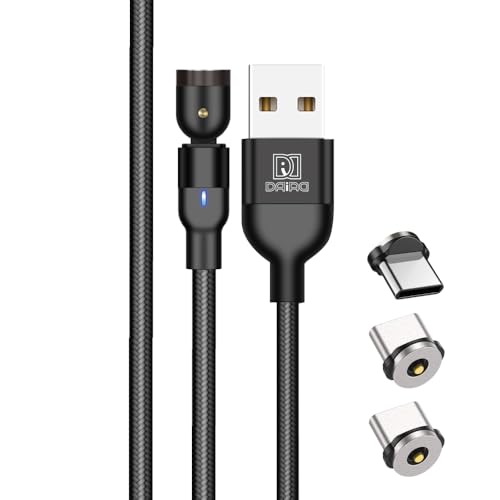
マグネットケーブルで充電をもっと快適に
バッテリーも1日や2日で切れてしまうものはほとんどないため週または月に1度充電することを心がければ問題ないでしょう。
 ポチップ
ポチップ
充電で地味に面倒なのが、”端子の抜き差し”
ケーブルを抜き差しするの、地味に面倒…
そんな悩みを解消してくれるのが、 マグネット式の充電ケーブル。

※写真はMX MASTER4
近づけるだけで「パチッ」と吸着して充電できるので、毎日の充電が”圧倒的にラク”になります。
充電の手間が減るのは嬉しい!
端子のみの購入も可能
 ポチップ
ポチップ
マウススタンド
 ポチップ
ポチップ

※写真はRAZER Basilisk V3
マウスを2台以上持っている場合や、使用後にデスク上をすっきりさせたい場合などはあると非常に便利です。
マウス置き場に困る・・・
そんなときに”マウススタンド”が便利!
マウスの形状や大きさに合わせてピンを移設できますので基本的にはどのマウスにも使用可能で、下部にはケーブルポケット付き。
使えないとすればトラックボールマウス等のかなり大きめの物は使用不可かと思います。
傾斜もついており、立てかけてこちら側に倒れてくることもなく安定しております。
有線にもワイヤレスにも
非常に便利!
まとめ
マウスの使い心地は、実は“接続方式”で大きく変わります。
有線の安定性、Bluetoothのスマートさ、2.4GHzの高レスポンス——どれも魅力的ですが、最適解はあなたの使い方によって違います。
今回紹介した3方式の特徴を押さえておけば、
「どれを選べばいいかわからない…」という迷いはもうありません。
接続方式を理解すると、マウス選びが一気に楽になるよ!
作業スタイルに合った接続方式を選ぶことで、 操作性・快適性・生産性がぐっと向上します。
あなたの毎日の作業をもっとスムーズにする“最適な1台”を、ぜひ見つけてください。
✨関連記事

【PR】本記事にはPRを含みます。


コメント