ヨッシー
おともだち
そんなストレス、感じたことありませんか?
実は、そんな悩みを一気に解消してくれるのが“有線マウス”なんです。
安定した接続、電池不要、そして確かな操作性。
本記事では、有線マウスの特徴やメリット・デメリットをわかりやすく解説。
ヨッシー
この記事では、そんなケーブルを煩わしさを軽減する方法と有線マウスの魅力とおすすめモデルをわかりやすくご紹介。
あなたの“マウス迷子”を、今日で卒業しましょう。
おともだち
有線(USB)
USBケーブルでPCに直接接続するタイプ
メリット
- 価格が抑えめ
たとえばLogicoolのG502の有線とワイヤレスのものであれば2倍近くの価格差があるため、ワイヤレス技術が搭載されていない有線は価格が手ごろな傾向にあります。
- 通信安定性抜群
電波ではなくケーブルにて電気的に接続されているためノイズ等の影響を受けにくいため通信が安定しています。
ワイヤレスではノイズの影響を受けると途切れたりカク付いたりといったこともありますので、安心感が高いと言えるでしょう。
- 遅延がほぼゼロ
最近のワイヤレスマウスでは技術が発達してきたためほとんど気になりませんが、有線は遅延問題がありません。
しかし、技術の進歩でワイヤレスマウスも遅延はほとんど感じられませんのでそこまで気にすることはないでしょう。
- 比較的軽め
バッテリや通信ユニットが搭載されていない分、同じモデルのワイヤレスタイプと比べて軽量であることが多いです。
しかしLogicoolのG502のようにワイヤレスの方が軽い等例外もありますのでスペック表の確認が必要です。
- 故障率が低い傾向にある
通信ユニットやバッテリーが入っておらず構造がシンプルな分、故障しにくいです。
しかしこれに関しては使用環境や運もありますので一概には言えないでしょう。
- 電池不要で長時間使用可能
USBポートから電源を供給しているため電池や充電が不要なため電池切れやバッテリー切れの心配がありません。
- ドライバ不要で挿すだけで使える
基本的にはドライバー等は不要でUSBポートにケーブルを接続するだけで使えます。
しかし、多機能マウスとなると、ライティングエフェクトをカスタムしたり、ボタン割り当て等ができるため専用ソフトはほぼ必須でしょう。
デメリット
- ケーブルが邪魔になることがある
有線マウスである最大のデメリットがケーブル問題。
しかし、マウスバンジー等で対策すると非常に快適に使用できるため、気になる方はバンジーを使用しましょう。
また、ケーブルの長さや取り回しによってマウス自体の可動範囲が制限されます。
- 持ち運びには不向き
持ち運び自体はそこまでワイヤレスのものと変わりませんが、それまでのケーブルの取り外しとうが面倒。
持ち運ぶことが多い方はワイヤレスの方が望ましいでしょう。
- デスク上がスッキリしにくい
ケーブルがどうしても見えてしまうため、スッキリ感には欠けるでしょう。
- USB接続ポートが必要
USBポートが1つ必要となるため、ノートPCのようにUSBポートが少ない場合や、超薄型ノートPCやタブレット等のUSBポート非搭載のものに関しては変換アダプタ等が必要。
- 価格を抑えたい方
上述の通りワイヤレスより価格は抑えめです。
- 長時間使用する方
電池切れやバッテリー切れを気にせず使用可能
また、ワイヤレスユニットをやバッテリーが入っていないためワイヤレスより軽いものが多い傾向にあります。(G502は有線の方が7g重いです。)
- デスクトップPC等で基本的に持ち運びをしない方
持ち運び前提であればワイヤレスか、ケーブルの取り回しの工夫しましょう。
- PCがあまり得意でない方
ペアリング等が不要で挿すだけで使用可能なため
あると便利なもの
マウスバンジー
ケーブルを浮かせて固定できるためケーブルの「引きずり感」がなくなり、無線マウスのような軽快な動きが可能。
また、ケーブルが余計に動いたり擦れたりするのを防いでくれ、断線予防にも効果的。
プロゲーマーの世界大会でも使用例があり、精密な操作や快適性UPに一役買ってくれることでしょう。
おともだち
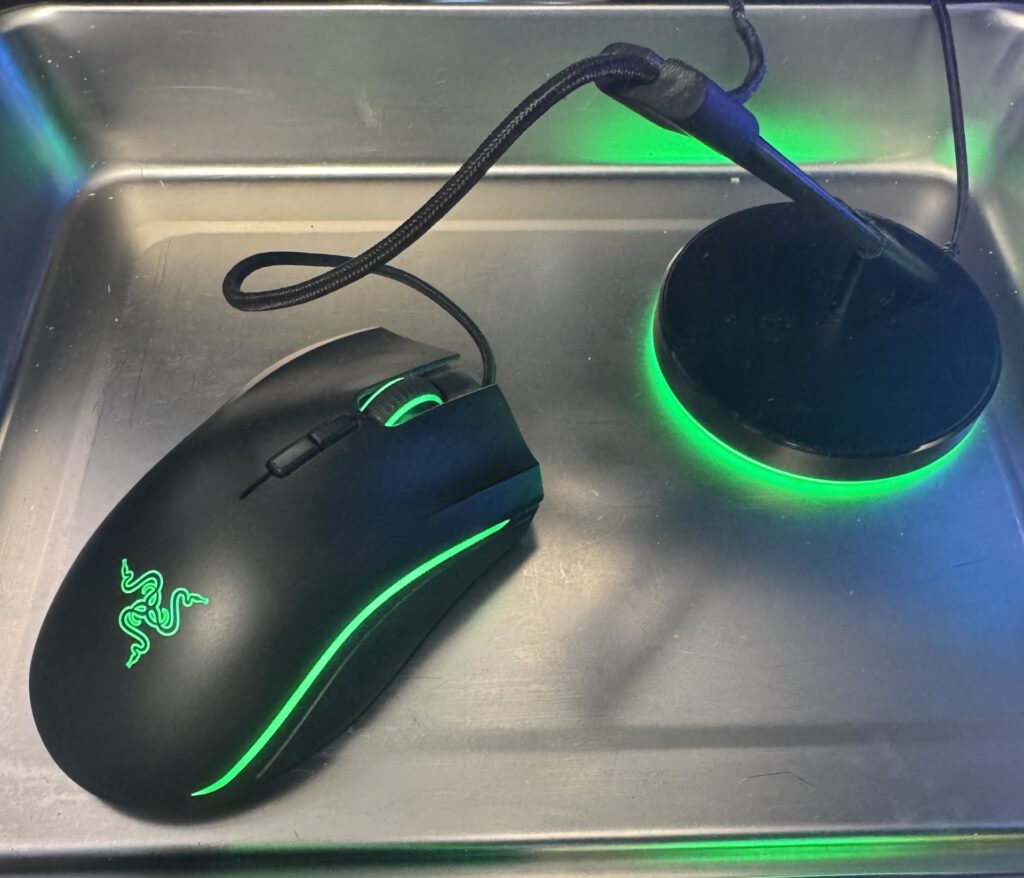
写真はRazer Mouse Bungee V3 Chroma
✨置き型のRazer Mouse Bungee V3 Chroma(ライティング機能付き)
Razer(レイザー)
¥4,990 (2026/10/10 16:32時点 | Amazon調べ)
 ポチップ
ポチップ
⚡置き型のHotline games マウスバンジー(ライティング機能無し)
Hotline Games
¥1,850 (2026/10/10 16:32時点 | Amazon調べ)
ポチップ
💡モニター下部貼り付けタイプのPulsar Gaming Gearsマウスバンジー
Pulsar Gaming Gears
¥980 (2026/10/03 17:28時点 | Amazon調べ)
ポチップ
USBハブ
USBポートを近くに設置でき、ケーブルも近くに束ねておくことができるため、設置や持ち運びが楽になります。
また、USBポートを増やすことでほかのUSB機器を接続したい場合にUSBポートが不足するのを防ぐことができます。
ヨッシー
⚡セルフパワー式7ポートの高質感ハブ
UGREEN
¥4,657 (2026/10/10 13:31時点 | Amazon調べ)
ポチップ
✨Amazonベーシックの品質で、Type-A×3+Type-C×1ポート
Amazonベーシック(Amazon Basics)
¥2,866 (2026/10/03 17:28時点 | Amazon調べ)
ポチップ
マウスパッドのおすすめ
トラックボールマウス以外のマウスに関しては滑走面で使用感が大きく変わってくるため必須と言えるでしょう。
マウスパッドは大きく4種類
ソールと同様にマウスパッドの材質によっても使用感・操作感は大きく変わります。
- クロス(布系マウスパッド)
- ハード(プラ表面マウスパッド)
- ハイブリッド(クロスとハードのいい所どり)
- 強化ガラス(ガラス表面)
それぞれの特徴を抑えて自分に最適なものを選びましょう。
クロス(布系)の特徴
最も一般的で扱いやすい万能タイプ。
- 適度な摩擦で“止めやすい”
- 丸めて持ち運び可能
- 手触りが柔らかく快適
- PTFEソールとの相性が良い
- ソールの角が立っていると引っかかりやすい
Logicool(ロジクール)
¥1,650 (2026/10/09 19:26時点 | Amazon調べ)
ポチップ
ハード(プラ表面)の特徴
滑り重視で、強化ガラスソールとの相性が抜群。
- 摩擦が少なく“滑りが軽い”
- センサーの読み取り精度が高い
- 汚れに強くメンテが楽
- 音が出やすい場合あり
Logicool G(ロジクール G)
¥2,500 (2026/10/09 19:26時点 | Amazon調べ)
ポチップ
ハイブリッド系
基本的にはクロスとハードの中間の性能。
メーカーの味付け次第で特色が変わってくる。
- クロスのコントロール性とハードの滑りのバランス型
- クロスより汚れに強く超寿命
- ハードの”滑りすぎ”を緩和
- 強化ガラスソールとの相性も◎
Pulsar Gaming Gears
¥1,490 (2026/10/09 19:26時点 | Amazon調べ)
ポチップ
ガラスの特徴
超低摩擦で“最強の滑り”。ただし注意点も多い。
- 圧倒的な滑りで軽い力でも動く
- 汚れに強く長寿命
- ソールによっては摩耗リスク
- 強化ガラスソールとの併用はNG
Wallhack
¥16,489 (2026/10/09 19:26時点 | Amazon調べ)
ポチップ
有線(USB) マウスのオススメは?
Amazonベーシック 有線マウス 3ボタン|最低限の機能で価格を抑えたい方に
Amazonベーシック(Amazon Basics)
¥980 (2026/10/03 17:28時点 | Amazon調べ)
ポチップ
とにかく安く済ませたい方はこれ!
マウスとして必要最低限の機能が欲しい方に!
ヨッシー
特徴
- ケーブル長1.5m
- 3ボタン式の超シンプル設計
- 左右対称形状で右利き・左利き問わず使用可能
- 1000円以下の超格安マウス
- 予備用・動作確認用にオススメ
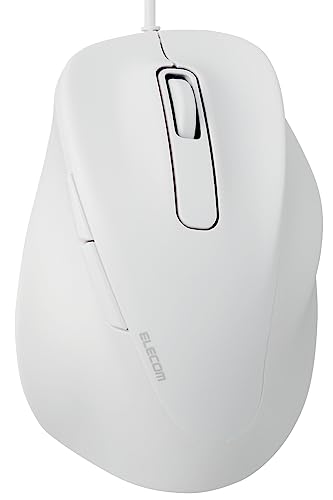
ELECOM ”握りの極み” M-XGM10
エレコム(ELECOM)
¥1,456 (2026/10/03 17:28時点 | Amazon調べ)
ポチップ
作業用コスパマウスの定番中の定番!
”整形外科医”が監修しており握りやすさは折り紙付き!
ヨッシー
特徴
- サイドボタン搭載
- エルゴ形状
- ブルーLED高精度センサー
- サイドボタン搭載の5ボタン式
- マウスアシスタントでのボタンカスタマイズ
ELECOM EX-G M-XGS30/XGM30/XGL30/XGXL30シリーズ
Sサイズ(M-XGS30)
エレコム(ELECOM)
¥2,598 (2026/10/03 17:28時点 | Amazon調べ)
ポチップ
Mサイズ(M-XGM30)
エレコム(ELECOM)
¥2,949 (2026/10/03 17:29時点 | Amazon調べ)
ポチップ
Lサイズ(M-XGL30)
ポチップ
XLサイズ(M-XGXL30)
エレコム(ELECOM)
¥3,527 (2026/10/03 17:29時点 | Amazon調べ)
ポチップ
M-XGM(L)10シリーズが進化して新登場!”整形外科医”が監修しており握りやすさがさらに進化。
専用ソフト、マウスアシスタントにてボタン割り当てが可能。
おともだち
特徴
- パナソニック製静音スイッチ
- サイドボタン搭載
- エルゴ形状
- ブルーLED高精度センサー
- AskDoctors評価サービス 認証
- 抗菌素材
- サイドボタン搭載の5ボタン式
- マウスアシスタントでのボタンカスタマイズ
ELECOM M-HT1URXBK
エレコム(ELECOM)
¥7,534 (2026/10/03 17:28時点 | Amazon調べ)
ポチップ
エレコムの8ボタントラックボールマウス
専用ソフト、マウスアシスタントにてボタン割り当てが可能で非常に使い勝手のカスタマイズ性が高いのが特徴。
ヨッシー
特徴
- 人差し指・中指操作のトラックボール式
- 超大型低反発素材パームレストの安定感
- 8ボタン式
- マウスアシスタントでのボタンカスタマイズ
Logicool G502 HERO
Logicool G(ロジクール G)
¥7,700 (2026/10/10 16:32時点 | Amazon調べ)
ポチップ
言わずと知れた定番中の定番!多機能ゲーミングマウスといえばコレ!
専用ソフト、G HUBにてボタン割り当てが可能。
もちろんゲーミング用途だけでなく普段用としても多ボタンで非常に便利のLogicoolの名作マウス。
おともだち
特徴
- クールなライティング
- 内蔵ウエイトによるウエイトバランス調整可能
- 人差し指と親指の間はDPIインジケーターとなっている
- DPIシフト機能
- フリースピンモード搭載
- プログラム可能な11ボタン式
- GHUBでのボタン及びライティングカスタマイズ
まとめ
有線マウスは、安定した接続・遅延ゼロ・電池不要という、ワイヤレスでは得られない確かな安心感が魅力です。
マウスの反応が悪い、充電切れで作業が止まる——そんなストレスを根本から解消してくれる選択肢と言えるでしょう。
ヨッシー
一方で、ケーブルの煩わしさや持ち運びの手間はデメリット。
ただし、マウスバンジー・USBハブ・適切なマウスパッドを組み合わせれば、ケーブルの引っかかりや取り回しの不便さを大幅に軽減できます。
価格を抑えたい人、長時間作業する人、デスクトップ環境で安定性を重視する人には、有線マウスが最適。
あなたの作業スタイルに合った1台を選べば、毎日のPC操作がより快適で、集中できる環境が手に入ります。
✨関連記事
今回紹介した物の他にもオススメアイテムをAmazonストアフロントで整理しているので、チェックしてみてください。
GTレーシング(GTPLAYER)は、チェア以外のゲーミングアイテムも高品質でコスパが非常に高いのが特徴。
【PR】本記事にはPRを含みます。






コメント