ケーブルが無くてストレスフリーな操作感が魅力のワイヤレスマウス。
しかしワイヤレスマウスと言っても大きく分けてUSBレシーバー式(2.4GHz)とBluetooth式の2種類があります。
ヨッシー
マウスには、接続方式・作業効率・デザイン性・持ち運びやすさなど、選ぶポイントが多彩。
今回はBluetoothマウスに焦点を当てて2.4GHz(レシーバー)式との違いやメリット・デメリットを徹底比較し、あなたに最適なオススメモデルの選択をサポートします。
おともだち
無線(Bluetooth)の特徴
PCやタブレット端末のBluetooth機能を使って接続するタイプのワイヤレスマウス。
ヨッシー
Bluetoothマウスの特徴はUSBレシーバー式とは異なり、USBポート不要で直接端末と接続でき、持ち運びやすく、接続先を変えることで複数デバイスで使えることです。
基本的に電池の持ちがいいものが多いですが、バッテリーの充電切れや電池切れがに注意が必要なことも頭の片隅に入れておく必要があります。
おともだち
持ち運びの際は充電器や電池も一緒にできるといいね!
ヨッシー
メリット
- ケーブルが無いことによる快適な操作感
有線マウスとは違いケーブルが無いことで断線の心配がなく、ケーブルの煩わしさもなく操作が非常に快適。
また、有線マウスでは捜査範囲がケーブル長に依存しますが、PC本体とケーブルでつながっていないことで本体から離れたところでも操作が可能。
- スマートな見た目
ワイヤレス全般に言えることですが、ケーブルがないためマウスの見た目もスッキリしており、デスク周りもゴチャつくことがありません。
- USBポートを使わずに接続可能
Bluetooth接続は通信機が本体に内蔵されているため、USBレシーバーが不要でポートが少ないノートPCでも安心。
また、超薄型ノートPCや、タブレット等のUSB-Aポートが無い場合は基本的にBluetooth一択となってくるでしょう。
- 複数のデバイスと簡単に切り替え可能
ペアリング機能により、PCやタブレット、その他デバイスで使い回し可能。
LogicoolのSmart-Switchの様にワンタッチで接続先を切り替えられるものも。
また、高級機種になるとBluetoothと2.4GHz両対応のものもあり、即座に切り替え可能なものもあります。
- 持ち運びに便利
レシーバーがないため、荷物も減らせるため外出先での作業にも便利。
また、ケーブルが無いため持ち運びの際かさばることもなく、PCとケーブルの脱着が不要であるため非常に楽。
- レシーバー紛失のリスクが無い
レシーバーが無く、レシーバー紛失による使用不可のリスクが無い。
また、持ち運びの際はレシーバーを忘れて使用不可になるといった心配もありません。
LogicoolのLogiBoltレシーバー対応の機種のようにレシーバーを失くしてしまっても登録することで使用可能になるものもあります。
ヨッシー
デメリット
- ペアリング設定が必要
使用にはペアリング設定が必要で、機械に慣れていないと少してこずることがある。
設定方法は基本的にスイッチの長押し等ですが、機種ごとに違うため取説を確認する必要があります。
- Bluetooth非対応のPCでは使用不可
古いPCやBluetooth機能が非搭載のPCでは使用不可。
そういった場合は2.4GHzのマウスを使用しましょう。
- 電波干渉や遅延が起きることがある
他のBluetooth機器やWi-Fi、ノイズ等に干渉して動作が不安定になることがある。
通信安定性に関しては2.4GHzのレシーバー式や有線に軍配が上がるでしょう。
- 電池交換、充電が必要
有線マウスとは違い、電源は電池かバッテリー駆動となっております。
そのため、電池切れやバッテリー切れに注意する必要があります。
- 接続端末側がBluetooth対応している必要がある
昨今のノートPCやタブレット端末はほとんどがBluetooth対応していないと接続不可となってしまいます。
その場合は別売のアンテナとなるアダプタや、2.4GHzレシーバー接続のマウスを選択する方が良いでしょう。
おともだち
やはりメリットだらけではないけど許容できるならアリ!
- 外出先でも作業する方が多い方
ケーブルもレシーバーも不要でマウス本体のみの持ち運びでいいためケーブルの煩わしさやレシーバーの忘れ物の心配もなく、外出先での利用に便利。
- USBポートが無い/少ないノートPC/タブレットユーザー
唯一USBポートを使わない接続方式ですのでポート数が少ない端末には有効な選択肢となってくるでしょう。
タブレット等USBポートがないものに関しては基本的にBluetoothが圧倒的にオススメ。
- デスク周りをすっきりさせたい方
ケーブルやレシーバーが不要なためデスクをスッキリさせたい方との相性抜群。
ミニマリストのような方にもおすすめ!
- 複数端末で同じマウスを使いたい方
PCを複数台使用している方やタブレットにもマウスを使用したい方にはBluetoothが有力な選択肢となるでしょう。
- Bluetoothの登録や設定に慣れている方
初めての使用には設定や登録が必要ですが、慣れていればスムーズに使用できるでしょう。
慣れていない方でも取説を読むことで簡単に設定可能。
ヨッシー
あると便利なもの
非常に便利なBluetooth式のマウスですが、それらをさらに便利にしてくれるアイテムも紹介!
ヨッシー
合うものと合わないものがあるからそこもしっかり抑えておこう!
- マグネット充電ケーブル(充電式の場合)
- USBハブ(充電式の場合)
- 予備電池(電池式の場合)
- マウスパッド
- マウス収納ケース
マウスを持ち運ぶ際に衝撃等からマウスを保護できます。
専用品が出ているものは専用品を選ぶとよいでしょう。
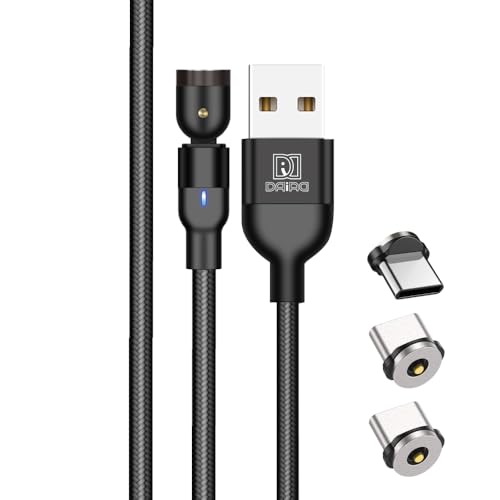
マグネット充電ケーブル|充電の手間をゼロに
DAIAD
¥1,300 (2026/09/25 18:26時点 | Amazon調べ)
 ポチップ
ポチップ
MX MASTER 4はUSB-C充電ですが、 毎回の抜き差しは地味に面倒。
→そこで便利なのがマグネット式充電ケーブル。
使い勝手は神レベル
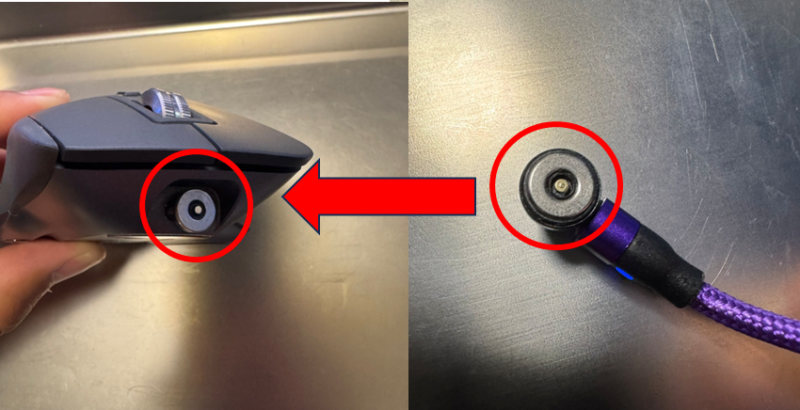
- 端子を挿しっぱなしにしておく
- 充電したいときは近づけるだけで“パチン”とマグネットで位置合わせと接続が完了
おともだち
マグネット充電ケーブルのメリット
- USB-C / Lightning / microUSBの異なる種類の端子に1本で対応
- 特にmicroUSBは近年少なくなっているため”ケーブルが無い”という状態を回避できる
- ケーブルの抜き差しによる端子摩耗を防げる
- 端子に”蓋をしている”状態となるため、ゴミが入りにくい
- 位置合わせが不要で片手で充電ができる
- ケーブルのみ、端子のみも選べて必要な分を購入可能
ヨッシー
DAIAD
¥1,000 (2026/09/25 18:27時点 | Amazon調べ)
ポチップ
ポチップ
おともだち
端子だけの購入も可能でケーブルが増えすぎるといったこともないね!
USBハブ
USBポートを近くに設置でき、ケーブルも近くに束ねておくことができるため、設置や持ち運びが楽になります。
また、USBポートを増やすことでほかのUSB機器を接続したい場合にUSBポートが不足するのを防ぐことができます。
ヨッシー
⚡セルフパワー式7ポートの高質感ハブ
UGREEN
¥4,535 (2026/09/26 12:26時点 | Amazon調べ)
ポチップ
乾電池はストックを持っておくと便利
電池切れの場合は電池交換のみですぐに使用可能となるため電池のストックがあると安心です。
マウスには単3電池が使用されることが多く、汎用性の高いものですので持っておいて損はないでしょう。
Amazonベーシック(Amazon Basics)
¥858 (2026/09/18 19:29時点 | Amazon調べ)
ポチップ
ヨッシー
ケースがあると便利
サンワダイレクト
¥580 (2026/09/26 17:26時点 | Amazon調べ)
ポチップ
マウスパッドのおすすめ
トラックボールマウス以外のマウスに関しては滑走面で使用感が大きく変わってくるため必須と言えるでしょう。
マウスパッドは大きく4種類
ソールと同様にマウスパッドの材質によっても使用感・操作感は大きく変わります。
- クロス(布系マウスパッド)
- ハード(プラ表面マウスパッド)
- ハイブリッド(クロスとハードのいい所どり)
- 強化ガラス(ガラス表面)
それぞれの特徴を抑えて自分に最適なものを選びましょう。
クロス(布系)の特徴
最も一般的で扱いやすい万能タイプ。
- 適度な摩擦で“止めやすい”
- 丸めて持ち運び可能
- 手触りが柔らかく快適
- PTFEソールとの相性が良い
- ソールの角が立っていると引っかかりやすい
Logicool(ロジクール)
¥1,700 (2026/09/25 18:26時点 | Amazon調べ)
ポチップ
ハード(プラ表面)の特徴
滑り重視で、強化ガラスソールとの相性が抜群。
- 摩擦が少なく“滑りが軽い”
- センサーの読み取り精度が高い
- 汚れに強くメンテが楽
- 音が出やすい場合あり
Logicool G(ロジクール G)
¥2,500 (2026/09/25 18:26時点 | Amazon調べ)
ポチップ
ハイブリッド系
基本的にはクロスとハードの中間の性能。
メーカーの味付け次第で特色が変わってくる。
- クロスのコントロール性とハードの滑りのバランス型
- クロスより汚れに強く超寿命
- ハードの”滑りすぎ”を緩和
- 強化ガラスソールとの相性も◎
Pulsar Gaming Gears
¥1,490 (2026/09/25 18:26時点 | Amazon調べ)
ポチップ
ガラスの特徴
超低摩擦で“最強の滑り”。ただし注意点も多い。
- 圧倒的な滑りで軽い力でも動く
- 汚れに強く長寿命
- ソールによっては摩耗リスク
- 強化ガラスソールとの併用はNG
Wallhack
¥16,489 (2026/09/25 18:26時点 | Amazon調べ)
ポチップ
オススメの無線(Bluetooth) マウスは?
Logicool MX MASTER4(Logibolt/Bluetooth両対応)
Logicool(ロジクール)
¥19,900 (2026/09/26 15:26時点 | Amazon調べ)
ポチップ
特徴
- 独自の静音技術SilentTouchで静音クリック
- SmartWheelによる高速スクロール
- Flow対応
- 3台同時接続・EasySwitchによる接続先切替
- Logibolt/Bluetooth接続
- ジェスチャー機能対応
- アクションリング対応
- 8ボタン+サムホイール搭載
- エルゴ形状
- Logi Options+でのボタンカスタマイズ
よりコストを抑えたい方には先代のMX MASTER3sもオススメ。
Logitech
¥18,780 (2026/09/26 17:25時点 | Amazon調べ)
ポチップ
Logicool MXTB2 MX ERGO(Logibolt/Bluetooth両対応)
Logicool(ロジクール)
¥17,800 (2026/09/26 10:26時点 | Amazon調べ)
ポチップ
特徴
- トラックボール操作
- 独自の静音技術SilentTouchで静音クリック
- Flow対応
- 2台同時接続・EasySwitchによる接続先切替
- Logibolt/Bluetooth接続
- ジェスチャー機能対応
- アクションリング対応
- 8ボタン搭載
- エルゴ形状+20°の傾斜角切替
- Logi Options+でのボタンカスタマイズ
Logicool M575SP(Logibolt/Bluetooth両対応)
Logitech
¥6,930 (2026/09/26 10:26時点 | Amazon調べ)
ポチップ
特徴
- トラックボール操作
- 静音クリック
- Unifying/Bluetooth接続可能
- 5ボタン搭載
- エルゴ形状
- Logi Options+でのボタンカスタマイズ
Logicool Signature M750MGR(Logibolt/Bluetooth両対応)
Logitech
¥3,982 (2026/09/26 16:26時点 | Amazon調べ)
ポチップ
特徴
- 独自の静音技術SilentTouchで静音クリック
- SmartWheelによる高速スクロール
- Flow対応
- 3台同時接続・EasySwitchによる接続先切替
- 2サイズ×5色のカラーバリエーション
- Logibolt/Bluetooth接続
- 6ボタン式(DPI切り替えスイッチ搭載)
- エルゴ形状
- Logi Options+でのボタンカスタマイズ
エレコム EX-G Pro M-XPT1MRXBK(Bluetooth・2.4GHz両対応)
論破王として有名なひろゆき氏もおすすめしているトラックボールマウス、3年保証の安心感も大きい!
専用ソフト、マウスアシスタントにてボタン割り当てが可能。
ポチップ
特徴
- 親指操作のトラックボール式
- サイドボタン搭載
- エルゴ形状
- ブルーLED高精度センサー
- AskDoctors評価サービス 認証
- 抗菌素材
- サイドボタン搭載の5ボタン式
- マウスアシスタントでのボタンカスタマイズ
ELECOM EX-G M-XGS30/XGM30/XGL30/XGXL30シリーズ
Mサイズ(M-XGM30)
エレコム(ELECOM)
¥3,690 (2026/09/26 17:26時点 | Amazon調べ)
ポチップ
Lサイズ(M-XGL30)
ポチップ
M-XGM(L)10シリーズが進化して新登場!”整形外科医”が監修しており握りやすさがさらに進化。
おともだち
専用ソフト、マウスアシスタントにてボタン割り当てが可能。
- Sサイズ(M-XGS30)
- Mサイズ(M-XGM30)
- Lサイズ(M-XGL30)
- XLサイズ(M-XGXL30)
ヨッシー
特徴
- パナソニック製静音スイッチ
- サイドボタン搭載
- エルゴ形状
- ブルーLED高精度センサー
- AskDoctors評価サービス 認証
- 抗菌素材
- サイドボタン搭載の5ボタン式
- マウスアシスタントでのボタンカスタマイズ
まとめ
Bluetoothマウスは、USBポート不要・複数デバイス対応・持ち運びやすさという大きな魅力を備えたワイヤレス方式です。
ケーブルもレシーバーも必要なく、デスク周りをすっきりさせたい人や、外出先で作業する機会が多い人にとって非常に使いやすい選択肢となります。
ヨッシー
一方で、ペアリング設定の手間や、Bluetooth非対応端末では使えない点、そして2.4GHzより通信が不安定になる場合がある点は理解しておきたいポイント。
ただし、用途に合ったモデルを選び、マグネット充電ケーブル・USBハブ・予備電池・マウスパッドなどの便利アイテムを組み合わせれば、快適性と作業効率を大きく底上げできます。
おともだち
持ち運び重視、複数端末で使いたい、デスクをシンプルにしたい——そんなあなたにはBluetoothマウスが最適。
自分のスタイルに合った1台を選べば、毎日のPC操作がもっと軽快でストレスフリーになります。
関連記事
Logicool高コスパのSignatureマウス関係記事
【PR】本記事にはPRを含みます。






コメント