




PCを使っていると「CPU温度が高い」「ゲーム中だけ熱くなる」「クーラーは付けたのに冷えない…」──そんな悩みを抱える人は多いです。 その原因のひとつが CPUグリスの塗り方・選び方・状態不良。
CPUグリスは地味な存在ですが、 冷却性能の土台を支える“縁の下の力持ち” であり、 正しく使わないと CPU クーラーの性能が半減してしまいます。

グリスって小さいけど、冷却の要なんだよね!
BTO(Build To Order)とは、注文を受けてからパーツを組み立てる方式のPCのこと。 CPU・GPU・メモリなどを好みに合わせて選べるため、既製品よりも自分の用途に合ったスペックで購入できる。
1. CPUグリスは“熱を伝える架け橋”であり、冷却の要
CPUとクーラーの接地面には、目に見えないほど細かい凹凸があります。
金属同士は完全に密着できないため、隙間に空気が入り、熱がうまく伝わりません。

そこで必要なのが CPUグリス。
という重要な役割を持っています。

CPUグリスは、熱の通り道をまっすぐにしてくれるんだね!
2. CPUグリスの種類
CPUグリスにはいくつか種類がありますが、初心者は以下だけ覚えればOK。
シリコン系グリス(最も一般的・初心者向け)
向いている人: → 初めての自作PC / 付属グリスで十分な人
シルバー系グリス(高性能・定番のアップグレード)


 ポチップ
ポチップ
向いている人: → ゲーミングPC / 中〜高負荷の作業をする人
カーボン系グリス(安全性と性能のバランス)
 ポチップ
ポチップ
向いている人: → 安全性重視 / 長期運用したい人
ナノダイヤモンドグリス(高性能・上級者向け)
 ポチップ
ポチップ
向いている人: → ハイエンドCPU / 冷却性能を最大化したい人
液体金属系グリス(最強性能・玄人向け)
 ポチップ
ポチップ
向いている人: → OC(オーバークロック)勢 / 最高の冷却性能を求める玄人
※基本的にはお勧めしません。
性能が良くなるほど扱いにくくなる傾向にあるね!
各種類の比較表
| 種類 | 熱伝導率 | 安全性(導電性) | 粘度 | 塗りやすさ | 価格帯 | 特徴・向いている人 |
|---|---|---|---|---|---|---|
| シリコン系グリス | ★★★☆☆(必要十分) | ◎ 非導電 | 低め | ◎ 塗りやすい | 安い | 付属品として最も多い。初心者向け。一般的なPC用途なら十分。 |
| シルバー系グリス | ★★★★☆(高性能) | △ 金属粒子のため注意 | 普通 | ○ 普通 | 中価格 | 温度が数度下がることも。コスパ良く冷やしたい人向け。 |
| カーボン系グリス | ★★★★☆(高性能) | ◎ 非導電 | 普通 | ○ 普通 | 中価格 | 安全性が高く長期安定。ゲーム・動画編集など中〜高負荷向け。 |
| ナノダイヤモンドグリス | ★★★★★(非常に高性能) | ◎ 非導電 | 硬め | × 硬めで塗りにくい | やや高い | ハイエンドCPU向け。冷却性能を最大化したい人に最適。 |
| 特殊配合系グリス | ★★★★★(非常に高性能) | ◎ 非導電 | 普通 | ○ 普通 | やや高い | メーカーが特殊配合したグリス。 扱いやすく性能が高いが高価な傾向にある。 |
| 液体金属系グリス | ★★★★★★(最強) | × 導電性あり(ショート注意) | 低い | △ 扱いが難しい | 高い | 熱伝導率は最強。扱いは非常に難しく玄人向け。導電性があり、アルミを腐食するため注意。 |
| 種類 | 熱伝導率 | 安全性(導電性) | 粘度 | 塗りやすさ | 価格帯 | 特徴・向いている人 |
✨ 一言でまとめると…
- 初心者・付属でOK → シリコン系
- コスパ良く冷やしたい → シルバー系
- 安全性+性能のバランス → カーボン系
- 高性能+非導電 → ナノダイヤモンド
- 最強性能(上級者) → 液体金属系
グリスって種類でこんなに違うんだね!目的に合わせて選ぶのが大事だよ!
3. オススメCPUグリス
CPUグリスは種類によって「冷却性能」「塗りやすさ」「安全性」が大きく変わります。
とくに最近のCPUは発熱が増えているため、グリス選びの差が温度に直結します。
初心者向けの扱いやすいタイプから、ハイエンドCPU向けの高性能モデルまで、
あなたのPCに最適な1本が必ず見つかるはずです。
ここからは“本当に選んで間違いない”おすすめだけ紹介するよ!
1. 通用 KT-801
 ポチップ
ポチップ
2. ARCTIC MX-4
 ポチップ
ポチップ
3. ARCTIC MX-6
 ポチップ
ポチップ
4. ARCTIC MX-7
 ポチップ
ポチップ
5. AINEX JP-DX1
ポチップ
6. Thermal Grizzly Kryonaut
 ポチップ
ポチップ
7. 親和産業 OC Master SMZ-01R
 ポチップ
ポチップ
 ポチップ
ポチップ
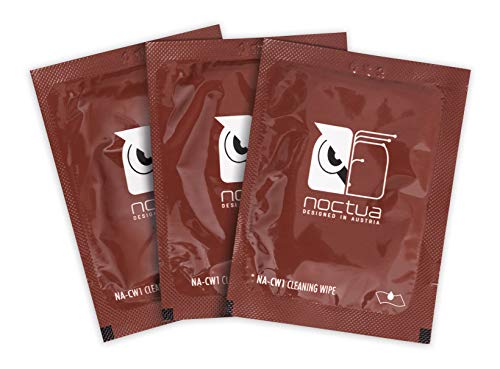
8. Noctua NT-H2/NA-CW1クリーニングワイプx10枚付属
 ポチップ
ポチップ
 ポチップ
ポチップ
9. Thermal Grizzly Conductonaut
ポチップ
CPUグリスは小さなパーツですが、 選び方ひとつで温度が数度〜十数度変わることもある 重要な冷却要素です。
空冷・水冷どちらを使っていても、 グリスが正しく選ばれ、正しく塗られていれば PCはより静かに、より安定して、より長く性能を発揮できます。
グリス選びを最適化するだけで、PCの冷え方はガラッと変わるよ!
グリス等の硬さの単位のこと。
Poise(ポアズ・ポイズ)またはPa・s(Pas)であらわされることが多く、数値が大きいほど硬く扱いにくい。
1Poise=0.1Pasで換算できる。
4. 比較表
CPUグリスは種類によって性能・塗りやすさ・安全性が大きく変わります。
まずはそれぞれの特徴を比較して、あなたの用途に合う1本を見つけましょう。
上記8種類の違いを比較してみよう!
| 製品 | 画像 | マテリアル | 熱伝導率 (W/m-k) | 粘度 (poise) | 導電性 | 容量 | 価格帯 |
|---|---|---|---|---|---|---|---|
| 1. 通用 KT-801 | | シリコン系 | 4.95 | 870 | 無し | 4g | 約500円強 |
| 2. ARCTIC MX-4 | | カーボン系 | 8.5 | 870 | 無し | 2~45g | 約800円 |
| 3. ARCTIC MX-6 | | カーボン系 | 非公開 (MX-4以上) | 45000 | 無し | 2~8g | 約750円 |
| 4. ARCTIC MX-7 | | 特殊配合系 | 非公開 (MX-6以上) | 35000~38000 | 無し | 2~8g | 約1080円 |
| 5. AINEX JP-DX1 | | ナノダイヤモンド系 | 16 | 非公開 | 無し | 3g | 約1200円前後 |
| 6. Thermal Grizzly Kryonaut | | 特殊配合系 | 12.5 | 1200~1700 | 無し | 1g | 約1550円前後 |
| 7. 親和産業 OC Master SMZ-01R | | 特殊配合系 | 13.2 | 900~1000 | 無し | 1~2g | 約700~1100円 |
| 8. Noctua NT-H2/NA-CW1 | | 特殊配合系 | 非公開 | 非公開 | 無し | 3.5g 10g | 1200円前後 |
| 9. Thermal Grizzly Conductonaut | | 液体金属系 | 73 | 0.021 | 有り | 1~5g | 約1670円 |
| 製品 | 画像 | マテリアル | 熱伝導率 (W/m-k) | 粘度 (poise) | 導電性 | 容量 | 価格帯 |
こうして比較してみると、グリスは“どれでも同じ”ではなく、用途やCPUの性能に合わせて選ぶことで冷却効率が大きく変わることがわかります。
自分のPCに合ったグリスを選べば、温度が安定して静かになるよ!
5. グリスの塗り方
グリスはプリコートされているものはそのまま取り付けるだけですが、同梱のものや高性能なものを塗りたい場合は自身で塗布する必要があります。
そこまで難しくはないよ!
① CPU表面をアルコールで軽く拭く
→目に見えない汚れや残りのグリス(クーラー脱着の場合)を拭き取る。
 ポチップ
ポチップ
 ポチップ
ポチップ
② CPU中央に米粒サイズまたは豆粒サイズのグリスを置く
→いくつかやり方があるがインテル推奨がこの方式(下記にて他の方式も解説)
※冷却性能が上がるわけでもなく、はみだしの原因になるため置きすぎは厳禁
③ クーラーを真上からゆっくり圧着
→CPUとクーラーでつぶされて自然にグリスが伸びていく。
④ グリスがCPUからはみ出していないか確認(微量であればOK)
→グリスのはみだしが多い場合塗布量が多いため、作業を1からやり直し
この方法が最もムラが出にくく初心者でも失敗しにくいよ!
グリスの置き方
グリスの置き方はいろいろあって、その中でもポピュラーな方法を紹介するよ!
①. CPU中央に米粒サイズまたは豆粒サイズのグリスを置く

Intel推奨の方式のため、特にこだわりが無ければ基本的にこの方式が安定。
②. CPU中央の少し上と少し下の2点に米粒サイズまたは豆粒サイズのグリスを置く

Intel12世代以降のCPUは縦長形状になっており、中央置きだと上端と下端にグリスが届かない恐れがあるためこの方式がより安心。
③. CPU中央から端にかけて×印を書くように塗る

こちらは豆粒ではなく線で描いた×印をクーラーの圧でつぶしていく方式。
つぶされたグリスがはみ出ないように線はできるだけ補足する必要があり、やや量の調整が難しい。
④. CPU中央+周りに点盛り(5点)

③の×印方式と考え方は似ているが線ではなく点で置く方式。
縦長CPUに対して非常に合理的な置き方。
それぞれの量が偏らないようにと、まわりの点を角に寄せすぎないように注意。
⑤. マスキングテープで端を保護して薄く塗り伸ばす

CPU側にプリコートしてしまう方式。
できるだけ薄く均一に塗る必要があるが、CPUグリスは高性能なものほど硬く、塗り伸ばしにくくなるため難易度は高い。
マスキングテープで端の1~3mmを養生し、塗り伸ばし用カードを使用すると非常に綺麗に塗りやすい。
 ポチップ
ポチップ
 ポチップ
ポチップ
塗りすぎは逆効果!“米粒か豆粒サイズ”が黄金比だよ!
6. よくある失敗と対策
CPUグリスは小さなパーツですが、扱いを間違えると 冷却性能が大きく低下 したり、 最悪の場合は ショートや故障 に繋がることもあります。
ここでは、初心者が特につまずきやすいポイントを 理由つきでわかりやすく まとめました。
失敗しやすいポイントを知っておけば安心だよ!
① グリスを塗りすぎる
失敗内容: 「たくさん塗ったほうが冷える」と思い込んで厚塗りしてしまう。
- 米粒サイズ+圧で広げる(Intel推奨)
- 迷ったら「少なめ」を意識する
- 上記のやり方で塗る
② 古いグリスをそのまま使う
失敗内容: 長期間使ったグリスが劣化して固まり、熱伝導が悪化する。
- 温度が高い/ファンがうるさい と感じたらグリスをチェック
- 1〜2年に一度は状態確認すると安心
③ 熱伝導率の数値”だけ”で選んでしまう
失敗内容: 「熱伝導率が高い=最強」と思い込み、硬すぎるグリスや液体金属を選んでしまう。
- 熱伝導率が高く、柔らかめのグリス を選ぶ
- 特に理由がなければ 液体金属は避ける(玄人向け)
④ CPUソケットにグリスを置いてしまう
失敗内容: CPUを装着する前にソケット側へグリスを置いてしまう。
- CPUをソケットに装着して固定してから
- CPUのヒートスプレッダー(上の平面)にグリスを置く
- 不安なら「グリスの塗り方」パートへ戻って確認
→グリスの塗り方解説パートまで戻る
ポイントを押さえておけば、グリスは怖くないよ!
7. BTOでグリスはどう扱われている?
BTO(Build To Order)とは、注文後にパーツを組み立てる方式のPCのこと。
CPUグリスはショップ側が適切に塗布してくれるため、初心者でも安心。
その中でも”サイコム”では、「Thermal Grizzly TG-K-001-RS(いわゆるクマグリス)」や、「Noctua NT-H1」のオプション選択肢があります。
自作が難しいと思って不安な場合はBTOもアリだね!
8. まとめ:CPUグリスは冷却の“基礎”であり、PC性能を左右する重要パーツ
CPUグリスは、CPUとクーラーの“微細な隙間”を埋めて熱を効率よく伝えるための 冷却の土台。
どれだけ高性能な空冷・水冷クーラーを使っていても、 グリスが正しく塗られていなければ本来の性能は絶対に出ません。
正しく使うことで初めて効果を発揮できるんだね!
🔥 CPUグリスが果たす役割
→正しく使うことで性能を最大限に発揮
- CPUグリスは“冷却の基礎”であり、PCの安定性と性能を左右する最重要パーツ。
- 正しく選び、正しく塗るだけで、PCは驚くほど安定して冷える。
グリスを制する者は、冷却を制する…だね!
✨関連記事

Amazon売れ筋ランキング1位のゲーミングチェア!【ジーティーレーシング】
世界初の動的エルゴノミクスで体を守る高機能チェア【LiberNovo】
【PR】本記事にはPRを含みます。
コメント