




デスク環境をアップデートしたいなら、モニターアームは必須アイテム。
中でも人気なのが、Amazonベーシックのガススプリング式モニターアームです。
「広い可動域」「安定した保持力」「高いコスパ」この3つが揃っているため、初心者〜上級者まで幅広く支持されています。

人気な理由が詰まってるね!
「どのモニターアームを選べばいいか迷っている」「ガススプリング式って何?」という方は、この記事を参考に自分だけの快適デスク環境を手に入れましょう!

環境に合ったものを選ぼう!


 ポチップ
ポチップ
 ポチップ
ポチップ

Amazon売れ筋ランキング1位のゲーミングチェア!【ジーティーレーシング】
1. モニターアーム種類ごとの違い
基本的には、モニターアームには大きく分けて3種類
| 種類 | 特徴 | 向いている人 |
|---|---|---|
| 機械式 | ポールで高さ調整。保持力は強いが上下調整は手間。 | とにかく安いものが欲しい人 |
| ガススプリング式 (本記事の主役) | ガス圧で高さ調整が超ラク。可動域が広い。 | 初心者・コスパ重視・デュアル構築 |
| メカニカルスプリング式 | エルゴトロンのコンスタントフォースもこれにあたる。 耐久性・滑らかさは最強。 | プロ用途・大型モニター |
ガススプリング式は機械式とは異なりアーム内にガス圧によってモニターの荷重を保持する機能が搭載されています。
今回はそんな”ガススプリング式”を紹介していくよ!
メリットを見ていこう!
2. Amazonベーシックガススプリング式モニターアームの主なスペック
3. Amazonベーシック ガススプリング式モニターアームの強み
Amazonベーシックのガススプリング式モニターアームは、ただ“コスパが良い”だけの製品ではありません。
実際に使ってみると、デスク環境の自由度が一気に跳ね上がることを体感できます。
机の上が広くなるだけで作業効率が全然違うよ!
ここからは、このモニターアームが“なぜここまで人気なのか”を、実際の使用感と具体的な数値を交えながら深掘りしていきます。
初めてのモニターアーム選びで迷っている人でも、「これなら自分の環境に合う」と判断できるように整理しました。
「あ、もう戻れないな…」ってなるやつ!
① 高さ調整が圧倒的にラク
アームの荷重をガス圧で保持するため、上下移動して手を離すと、その位置に固定されますので機械式のようにポールのクランプを調整する必要はありません。
高さ調整においてはガススプリング式が圧倒的に有利!
もちろん水平方向への位置調整も関節により機械式同様に行うことができます。
機械式のようにポールとクランプ位置で高さ調整をする場合、手が滑らせて落としてしまうとモニターが破損してしまう危険性もあります。
ガススプリング式は”調整が楽”という点だけでなく”破損のリスクを回避できる”といったメリットもあります。
モニターが壊れてしまうと高くつく・・
② 可動域が広く、理想の位置にピタッと決まる

- クランプ部とアーム:360°回転(デュアルは各280°)
- 関節:360°回転
- 上下:14.5~46.cm
- 前後:7.9~50.1cm
- 前傾き:5°
- 後ろ傾き:90°
- モニター回転(ピボット):360°回転
- 左右(スイベル):±90°
角度や位置を自由に動かすことができ、理想のポジションに調整できます。
ケーブル交換や裏作業がしやすいのも嬉しい!
③ デュアル構成で左右モニター高さをそれぞれ変えられる
機械式では左右の高さを揃えるしかありませんが、ガススプリング式なら左右独立で高さ調整可能。
言葉だと判りにくいから実際に図解してみたよ!
サイズ違いのモニターの場合

また、左右でモニター向きが異なる場合にも、サイズが同じでも横置きの中心と、縦置きの中心同士を合わせる形になり、どちらかを合わせるとどちらかは目線に合いにくくなってしまいます。
不格好だし見にくいね!
片方を縦置きしたい場合

機械式では左右でモニターサイズが異なる場合に、中心同士が合う形になり、下端(底辺)をそろえたりすることができません。
片方に合わせるともう片方の高さが合わないね…
ガススプリング式は左右独立のアームで高さを別々で変えられるため、両画面を最適な位置に設置することが可能というわけです。
設置自由度が段違い!
④ ケーブル取り回しが美しくなる

アーム内にケーブルを通せるため、デスク上のケーブルが浮いてスッキリ。
また、デスク掃除の際にもモニターが浮いていることで退かすのが楽で掃除も非常に簡単!
電源と映像ケーブルが浮くだけでスッキリ!
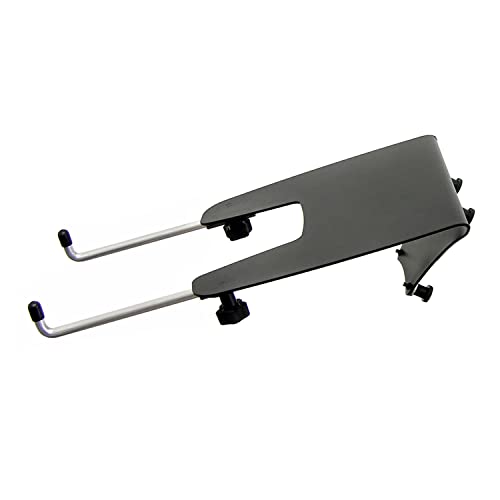
⑤ ノートPCも“浮かせて”平行作業が可能
VESA対応のノートPCトレイを使えば、アームに取り付けて使用可能。
ノートPCも浮かせて設置!

ノートPCはキーボードの位置も微調整する必要があるため、より細かな調整が求められます。
ガススプリング式なら微調整にも、もってこいだね!
 ポチップ
ポチップ
 ポチップ
ポチップ
⑥ VESA対応(75×75 / 100×100)で最大27インチ対応
最大27インチ/7Kgまでのモニターに対応し、VESA規格(75×75mm/100×100mm)に対応。
幅広いモニターと互換性があり、モニター選びに苦労しないのも嬉しいポイント。
一般的なモニターなら安心して使えるね!
総評:Amazonベーシックは“最初の一本”として最適
Amazonベーシック ガススプリング式モニターアームは、 価格・機能・扱いやすさのバランスが非常に優秀なモデルです。
初めてモニターアームを導入する人にとって、 「失敗しない一本」として非常におすすめできます。
初めてのモニターアームならコレで間違いない!
ポチップ
ポチップ
Amazon売れ筋ランキング1位のゲーミングチェア!【ジーティーレーシング】
4. 注意点・デメリット
27インチ/7Kgまでのサイズ制限・重量制限
上述の通り、最大27インチ/7Kgまでのモニターに対応していますが、逆に言うとそれ以上は使用不可。
特に重量には気を付けよう!
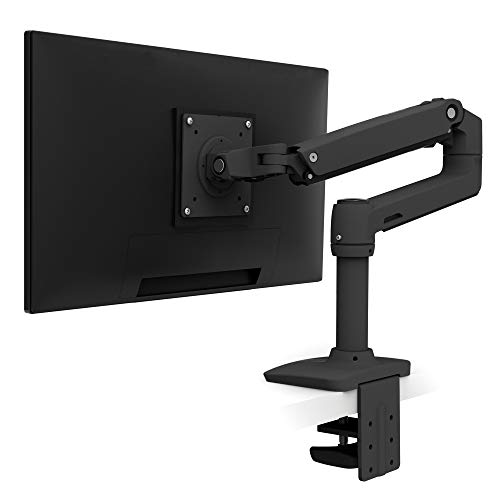
大型モニターは エルゴトロン LX 等のメカニカルスプリング式アーム等で対応可能。
 ポチップ
ポチップ
デザインはシンプル
インテリア性より機能重視。
とはいえ、目立たないデザインであるうえ、正面から見る分にはモニターに隠れてほぼ見えないため気になるところではないでしょう。
正面からはほぼ見えないからほぼ気にならないよ!
クランプ固定は“補強プレート”推奨
クランプ固定はその名の通り、デスクをクランプで噛み込んで固定する方式。
そのため負荷が一点に集中しやすいため、特に天板が薄いデスクでは荷重を分散させるために補強プレートがあると安心。
デスクとモニターを守るためにも使おう!
 ポチップ
ポチップ
頑丈なデスクだとより安心!
5. モニターアームと一緒に揃えると快適になる周辺アイテム3つ
モニターアームを導入すると、デスクの自由度が一気に上がります。 その快適さをさらに引き上げたいなら、相性の良い周辺アクセサリーを一緒に揃えるのがポイント。
ここでは、モニターアームと組み合わせることで“使い勝手が劇的に向上する厳選アイテム3つ”を紹介します。
① ケーブルトレイ|配線整理の最強アイテム
 ポチップ
ポチップ
モニターアームを導入すると、デスク上がきれいになることでデスク下の配線が一気に目立つようになります。
そこで役立つのが ケーブルトレイ。
モニターアームとケーブルトレイは、“セットで導入するのが当たり前” と言っていいほど相性抜群です。
ケーブルトレイを付けるだけで、デスクの見た目が別物になるよ!
② 天板補強プレート|天板の破損防止には必須級
[itemlink post_id=”11341″]
クランプ式モニターアームを使うなら、補強プレートは“保険”として非常に重要。
特に安価なデスクは天板が弱いことが多いため、補強プレートを使うだけで安全性が一気に向上します。
補強プレートは“見えない安心”長く使うなら絶対つけた方がいいよ!
③ クイックリリースブラケット|モニター脱着が一瞬に
 ポチップ
ポチップ
モニターの付け外しを頻繁に行う人にとって、クイックリリースブラケットは作業効率を大きく変えるアイテム。
特にレビュー用デスクや、複数モニターを使い分ける人、掃除や模様替えをよくする人には必須級の便利さです。
※もともと脱着がブラケット式になっているものには効果がないため注意。
組み立ても楽になるから脱着頻度が少なくてもオススメ!
総評:周辺アイテムを揃えると“モニターアームの真価”が引き出される
モニターアーム単体でもデスク環境は大きく改善しますが、周辺アイテムを組み合わせることで快適さが一段上のレベルへ。
モニターアームのポテンシャルを100%引き出すなら、この3つは本当におすすめ!
6. FAQ|よくある質問
VESA規格とは?

背面のネジ穴は
のように等間隔で4つ並んでおり、この規格に沿っていればメーカーが違っても取り付けが可能です。
VESA対応かどうかをチェックしよう!
Q2. 27インチ以上のモニターでも使えますか?
対応は 最大27インチ / 7kgまでのため、32インチや重量のあるモニターは、エルゴトロン LXなどの上位モデルが安全です。
重いモニターにはエルゴトロンが安心!
ポチップ
Q3. クランプ固定とグロメット固定はどっちがいい?
天板が薄い場合は、どちらの方式でも 補強プレートの併用が安心です。
状況に応じて選んで、迷ったらクランプ固定でOK!
Q4. ガス圧の調整は難しい?
特に難しい調整は不要で、
といった”ネジの開け締め”のような感覚で調整ができます。
数分で終わるから初心者でも安心!
Q5. デュアル構成にしたいけど、左右の高さは揃えないとダメ?
ガススプリング式なら左右のアームが別に動くため、高さを完全に独立して調整可能です。
縦置き・サイズ違い・目線調整など、用途に応じて調整の自由度が高いのが大きなメリット。
デュアル環境の自由度が段違い!
Q6. ケーブルがごちゃつくのが心配…どうすればいい?
アーム内部にケーブルを通せるため、見た目はかなりスッキリします。
さらにケーブルトレイを併用すると、デスク下の配線も完全に整理できます。
ケーブルトレイはセット導入が正解!
Q7. ノートPCをアームに取り付けるのは安全?
ガススプリング式は微調整が得意なので、高さ・前後左右等の調整が簡単でノートPCとの相性がとても良いです。
ノートPCも浮かせると作業効率が上がるよ!
Q8. 天板が傷つくのが心配…対策はある?
補強プレートを使うことで、天板のへこみ・割れを防止できます。
特に安価なデスクや薄い天板は、補強プレートの併用が必須レベル。
“見えない安心”って大事!
Q9. モニターの付け外しを楽ににする方法は?
クイックリリースブラケットを使えば、モニター脱着がワンタッチになり、作業効率が大幅に向上します。
配置変更等でモニターの脱着が必要になった際もすぐに対応可能になりますので、モニターアームを使うのであればぜひっ導入してほしいアイテム。
また、最初の組み立て時点でも、メリットを享受できます。
急に脱着が必要になった時にも役立つよ!
FAQ総評:不安を解消すればモニターアームはもっと快適になる
モニターアームは便利な反面、 「VESAとは?」「重さは大丈夫?」「設置方法は?」など不安も多いアイテムです。
しかし、不安を先回りして解決しておくことで不安は消え、安全性・使いやすさ・作業効率が一気に向上します。
不安をひとつずつ解消すれば、モニターアームは最高の投資になるよ!
Amazon売れ筋ランキング1位のゲーミングチェア!【ジーティーレーシング】
7. まとめ|Amazonベーシックのガススプリング式はコスパの最適解
Amazonベーシックのガススプリング式モニターアームは、価格・機能・設置のしやすさのバランスが非常に優れた、初心者にも安心しておすすめできるモデルです。
滑らかな可動域と安定した保持力により、 誰でも手軽に“快適なデスク環境”を構築できます。
特に、
には、有力どころか 最初の一本として最適な選択肢と言えるでしょう。
僕は5年以上使ってるけど不具合はないよ!
Amazonベーシックを選ぶメリット(要点まとめ)
メリットだらけで、導入しない理由が見つからないね!
あなたのデスク環境は、今日からもっと快適になる。
この記事を参考に、 あなたの作業スタイルやデスク環境に合ったモニターアームを選んでみてください。
モニターアームは、 “快適さ・効率・美しさ”を一度に底上げする最高の投資です。
ポチップ
ポチップ
💡関連記事
【PR】本記事にはPRを含みます。


コメント